

Android 用 Home API を使用する前に、アプリがユーザーの家のデバイス(API ではストラクチャと呼びます)にアクセスする権限を持っている必要があります。Permissions API を使用すると、ユーザーは Google アカウントを使用して、スマートホーム API アプリに自宅のデバイスへのアクセス権を付与できます。
権限フローを使用すると、ユーザーは Google Home app (GHA) を使用しなくても、構造を作成して、まだ設定されていない場合はその番地を割り当てることができます。
Permissions API を統合する
続行する前に、Android でホームを初期化するの手順を完了していることを確認してください。このステップの homeManager インスタンスは、ここにあるすべての権限の例で使用されています。
まず、SDK に ActivityResultCaller を登録します。たとえば、サンプルアプリでは次のように処理します。
override fun onCreate(savedInstanceState: Bundle?) {
    super.onCreate(savedInstanceState)
    homeManager.registerActivityResultCallerForPermissions(this)
  }
権限を確認する
権限をリクエストする前に、アプリのユーザーが構造へのアクセスにすでに同意しているかどうかを確認することをおすすめします。そのためには、Home インスタンスの hasPermissions() メソッドを呼び出して、PermissionsState 値の Flow を取得します。
val permissionsReadyState =
homeManager.hasPermissions().collect { state ->
    when (state) {
      PermissionsState.GRANTED -> println("Permissions granted, no need to request permissions")
      PermissionsState.PERMISSIONS_STATE_UNAVAILABLE ->
          println("Permissions state unavailable, request permissions")

      PermissionsState.NOT_GRANTED ->
          println("OAuth permission is enabled but not granted yet, request permissions")

      PermissionsState.PERMISSIONS_STATE_UNINITIALIZED -> println(
          "Permissions state is not initialized yet. Clients should wait for another status update"
      )
      else ->
          throw IllegalStateException("""
            HomeClient.hasPermissions state should be PermissionsState.GRANTED,
            PermissionState.PERMISSIONS_STATE_UNINITIALIZED, or
            PermissionsState.PERMISSIONS_STATE_UNAVAILABLE. Actual state: $state
          """.trimIndent())
    }
}
チェックで PermissionsState が NOT_GRANTED または PERMISSIONS_STATE_UNAVAILABLE を返した場合、ユーザーまたはアプリのいずれかが構造体へのアクセス権を持っていないことを意味します。チェックで GRANTED の PermissionsState が返されたものの、その後の structures() の呼び出しで構造が返されなかった場合、ユーザーが GHA 設定ページからアプリへのアクセスを取り消したか、ユーザーに必要なアクセス権がないかのいずれかです。
権限をリクエストする
特定のストラクチャ内のストラクチャとデバイスにアクセスするには、アプリに権限を付与する必要があります。
ユーザーがまだ権限を付与していない場合は、Home インスタンスの requestPermissions() メソッドを使用して権限 UI を起動し、結果を処理します。
fun requestPermissions(scope: CoroutineScope, onShowSnackbar: (String) -> Unit) {
  scope.launch {
    val result =
      try {
        homeManager.requestPermissions()
      } catch (e: HomeException) {
        PermissionsResult(
          PermissionsResultStatus.ERROR,
          "Got HomeException with error: ${e.message}",
        )
      }
    when (result.status) {
      PermissionsResultStatus.SUCCESS -> {
        Log.i(TAG, "Permissions successfully granted.")
      }
      PermissionsResultStatus.CANCELLED -> {
        Log.i(TAG, "User cancelled Permissions flow.")
        onShowSnackbar("User cancelled Permissions flow")
      }
      else -> {
        Log.e(
          TAG,
          "Failed to grant permissions with error: ${result.status}, ${result.errorMessage}",
        )
        onShowSnackbar("Failed to grant permissions with error: ${result.errorMessage}")
      }
    }
  }
}
権限 UI を適切に起動するには、アプリの OAuth を設定しておく必要があります。
権限を付与する
これで、アプリを実行してユーザーに権限を付与できるようになります。権限を付与できるユーザーのタイプと、権限を付与できるデバイスのタイプは、アプリを Google Home Developer Console に登録しているかどうかによって異なります。
Home API を使用してアプリを公開するには、Developer Console 登録が必要です。Home API のテストと使用に必要ありません。
アプリが Developer Console に登録されていない場合、アプリは未確認の状態になります。Home API の使用をテストする場合は、次の方法をおすすめします。
アプリの権限を付与できるのは、OAuth コンソールでテストユーザーとして登録されているユーザーのみです。未確認のアプリのテストユーザーは 100 人までです。
未確認アプリは、Home APIs の OAuth でサポートされているデバイスタイプ(Developer Console のデバイスタイプのリスト)のデバイスにアクセスできます。ストラクチャ内のすべてのデバイスにアクセス権が付与されます。
アプリが Developer Console に登録され、1 つ以上のデバイスタイプへのアクセスが承認され、OAuth のブランド確認が完了している場合、アプリは確認済みの状態になります。アプリを本番環境にリリースするには、この状態が必要です。
- テストユーザーの上限は適用されなくなります。どのユーザーでもアプリに権限を付与できます。
- ユーザーは、Developer Console で承認されたデバイスタイプにのみ権限を付与できます。
OAuth が設定されたので、アプリから requestPermissions() への呼び出しにより、次のダイアログがトリガーされます。
- 使用する Google アカウントを選択するよう求めるメッセージが表示されます。
- アプリにアクセスを許可するストラクチャを選択するよう求めるメッセージが表示されます。
- 未確認のアプリの場合、Home API でサポートされているすべてのデバイスタイプをアプリで使用できます。
- 確認済みのアプリの場合、ユーザーは Developer Console で承認されたデバイスタイプにのみ権限を付与できます。
- アプリが管理できる機密性の高いデバイスタイプについては、ユーザーはデバイスごとにアクセスを制限できます。たとえば、ユーザーが 3 つのロックを持っている場合、アクセス権を付与できるのはそのうちの 1 つのロックのみです。
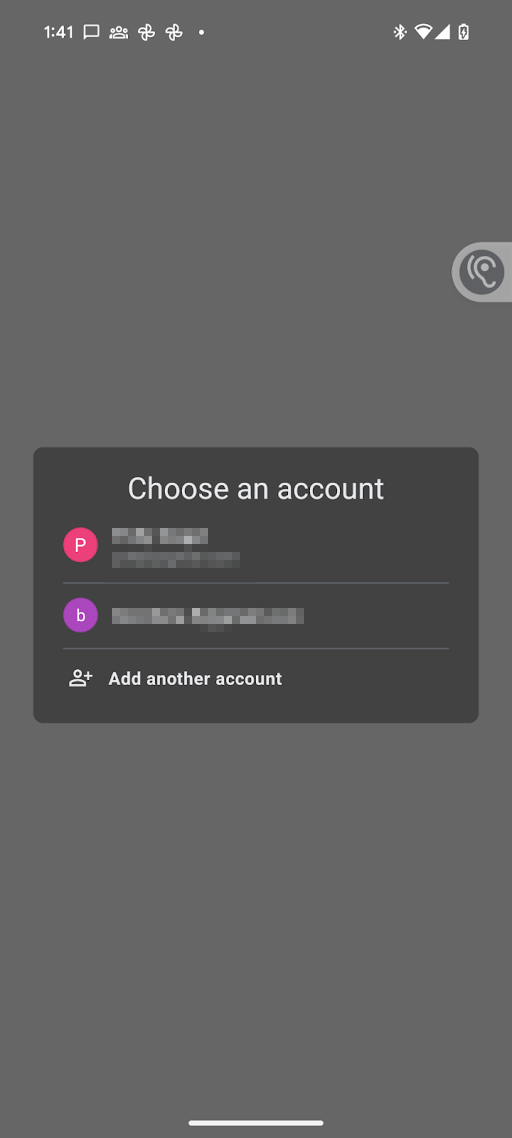
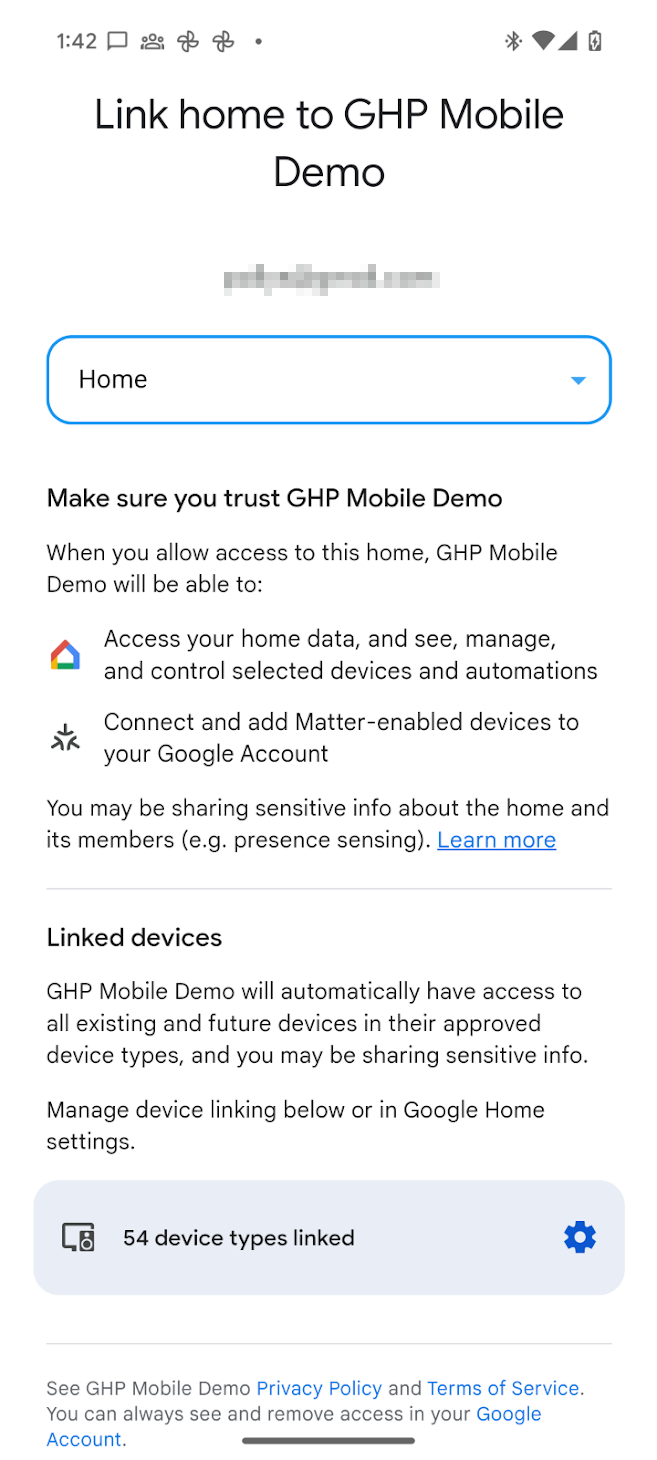
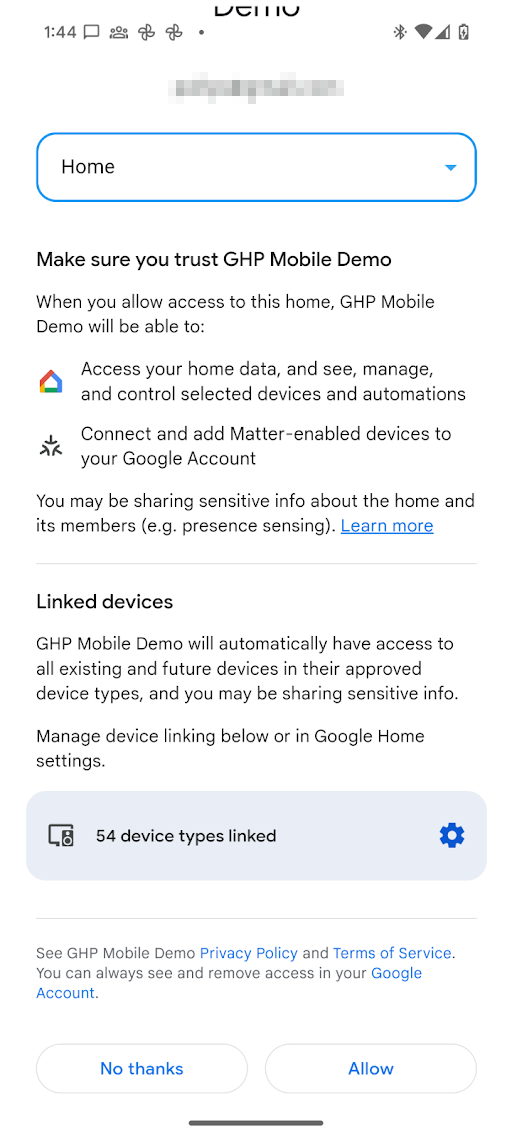
権限が付与されると、アプリは Home API を使用して、ストラクチャ内のデバイスの状態を読み取り、制御できるようになります。特定のデバイスタイプまたは機密性の高いデバイスについて、ユーザーがアプリに権限を付与しない場合、アプリは Home API を使用してそのデバイスにアクセスしたり、操作したり、自動化したりすることはできません。
権限を変更
別のストラクチャー内のデバイスへのアクセス権を付与するには、アカウント選択ツールを起動して、切り替える Google アカウントとストラクチャーをユーザーが選択できるようにします。このプロセスでは、以前に同意していた場合でも、ユーザーに同意画面が再度表示されます。
これを行うには、forcePermissionFlow を ForcePermissionFlow.FORCE_LAUNCH に設定して requestPermissions() を再度呼び出します。
homeManager.requestPermissions(forcePermissionFlow = ForcePermissionFlow.FORCE_LAUNCH)
構造ヒンティングを使用して権限を変更する
構造ヒンティングを使用すると、ユーザーの Home API 権限の増分変更をリクエストする際に、アプリで特定の構造を事前に選択したり、利用可能な構造のリストを制限したりできます。構造パラメータを承認リクエストに渡すことで、権限ダイアログが選択された構造に自動的にフォーカスされるため、ユーザーの負担が軽減され、構成エラーを防ぐことができます。
構造ヒンティングは ConsentScreenOptions データクラスを使用して管理されます。ConsentScreenOptions クラスは、次の構成パラメータを受け入れます。
structureId- 権限ダイアログで事前に選択する特定の構造 ID。これは、更新される構造の構造プロパティを確認することで取得できます。allowedStructureIds- 構造 ID のリスト。指定されている場合、権限ダイアログでは、このリストにある構造のみが表示されるように、使用可能な構造がフィルタされます。ユーザーがすでに付与されている構造のリスト内に留まるようにする場合を除き、ほとんどの場合、この設定は指定しなくてもかまいません。allowStructureChange- ユーザーが事前に選択された構造を変更できるかどうかを決定します。通常は、allowedStructureIdsとstructureIdの少なくとも 1 つが指定されている場合にtrueに設定し、ユーザーの自然な動作をサポートします。
このオブジェクトを requestPermissions() 呼び出しの省略可能なパラメータとして渡します。forcePermissionFlow は ForcePermissionFlow.FORCE_LAUNCH に設定します。
import com.google.home.ConsentScreenOptions

// Create the ConsentScreenOptions class, allowing structure changes while
// ensuring the permissions dialog pre-selects the target structure on launch
val consentOptions = ConsentScreenOptions(
    structureId = target-structure-id,
    allowStructureChange = true
)

homeManager.requestPermissions(forcePermissionFlow = ForcePermissionFlow.FORCE_LAUNCH, consentScreenOptions = consentOptions)
ユーザーには、ConsentScreenOptions オブジェクトで指定された構造にすでにフィルタされている同意画面が表示されます。
構造ヒンティングを使用してユーザーが構造を切り替えられるようにする
アプリに複数のストラクチャがあり、利用可能なストラクチャを切り替えられるようにしながら、1 つのストラクチャを事前に選択したい場合は、allowStructureChange フラグでストラクチャの変更を有効にし、allowedStructureIds でストラクチャのリストを提供します。
val consentOptions = ConsentScreenOptions(
    structureId = target-structure-id,
    allowedStructureIds = listOf(target-structure-id, another-structure-id),
    allowStructureChange = true
)
権限を取り消す
ユーザーは、以前に付与したアクセス権を取り消すことができます。
Google のマイアカウント ページ > [データとプライバシー] > [サードパーティ製のアプリとサービス] からアクセスできます。これにより、最初の同意時に発行された OAuth トークンが取り消され、ユーザーがすべてのサーフェス(スマートフォン)と構造で使用していたアプリのすべてのインスタンスへのアクセス権が取り消されます。
ユーザーは、次の URL スキームを使用して、サードパーティ製のアプリとサービスのサブページにディープリンクで誘導されることがあります。
https://myaccount.google.com/connections/link?project_number=Cloud project_numberGHA > [設定] > [リンクされたアプリ] ページから。GHA の をクリックすると、[設定] ページに移動します。[リンク済みアプリ] タイルをクリックすると、同意画面に似たページが表示されます。このページから、ユーザーはアプリへのアクセス権を削除できます。また、この同じページで、アプリがアクセスできるデバイスタイプや特定の機密性の高いデバイスを変更することもできます。
ユーザーが権限を付与したデバイスタイプを表示する
Google Home エコシステムでは、ほとんどのデバイスタイプで、ユーザーはそのタイプのすべてのデバイスに対する権限を一度に付与できます。ロック、カメラ、ドアホンなどの機密性の高いデバイスや制限付きのデバイスについては、ユーザーが個別に権限を付与する必要があります。
機密性の高いデバイスタイプまたは制限付きのデバイスタイプへのアクセス権限がユーザーに付与されているかどうかを確認するには、構造レベルの consentedDeviceTypes() 関数を使用します。
import com.google.home.Structure
import com.google.home.DeviceType
import com.google.home.DeviceTypeFactory
import com.google.home.consentedDeviceTypes // Extension function from the SDK
import kotlinx.coroutines.flow.Flow
import kotlinx.coroutines.flow.collect
import kotlinx.coroutines.launch

/**
 * Example of how an app may monitor which device types have been granted access by a user.
 */
fun monitorDeviceConsent(structure: Structure, myScope: CoroutineScope) {
    // Obtain the flow of consented device type factories
    val consentedTypesFlow: Flow<Set<DeviceTypeFactory<out DeviceType>>> =
        structure.consentedDeviceTypes()

    myScope.launch {
        consentedTypesFlow.collect { consentedSet ->
            // Check if the user has consented to share a specific restricted
            // type, such as a Doorbell or Camera.
            val hasCameraAccess = consentedSet.any {
                it.toString() == "matter.google.type.GoogleDoorbellDevice"
            }

            if (hasCameraAccess) {
                // Enable features that require camera access
            } else {
                // Inform the user or disable camera-specific features
            }
        }
    }
}
OkGoogle の権限
okGoogle コマンドはデバイスレベルのコマンドであり、構造内の任意のデバイスを自動化するために使用できます。ただし、Home APIs アプリはすべてのデバイスにアクセスできるとは限りません。次の表に、このような場合に権限がどのように適用されるかを示します。
| 自動化 | トレイト | 権限の適用 |
|---|---|---|
| 午後 10 時に、寝室のスピーカーで「おやすみ」とブロードキャストする。 |
デバイスの
AssistantBroadcastTrait
。 |
自動化の作成:
|
| 午後 10 時に、すべてのデバイスで「おやすみ時間です」とブロードキャストする |
ストラクチャに対する
AssistantBroadcastTrait
。 |
自動化の作成:
|
| 午後 10 時、「何か音楽を再生して」 |
AssistantFulfillmentTrait.OkGoogleCommand
|
自動化の作成:
|
| 「音楽をかけて」と言われた場合 |
VoiceStarterTrait.OkGoogleEvent
|
自動化の作成:
|
ユーザーがすべての権限を取り消した場合のガイダンス
ユーザーがすべての権限を取り消すと、既存の自動化はすべて機能しなくなります。また、ユーザーが特定のデバイスへのアクセスを取り消すと、それらのデバイスに関連付けられているスターター、条件、アクションは動作を停止します。
アプリが起動するたびに、権限が有効であることを確認してください。取り消された場合は、アプリケーションにキャッシュ保存されたデータを含め、以前のデータがすべて削除されていることを確認してください。
ストラクチャへのアクセス権が取り消されると、StructureAccessRevokedEvent がクラウド バックエンドに配信されます。パートナーのクラウドとモバイルアプリの取り消しに関するエンドツーエンドのワークフローについては、権限付与の構造を参照してください。