

Das Testen von OTA-Updates für Google Home Matter Integrationen erfolgt über die Google Home Developer Console.
Vorbereitung
Für das Testen von OTA-Updates müssen zusätzlich zu den OTA-Voraussetzungen, folgende Bedingungen erfüllt sein:
- Zugriff auf ein Linux-System, auf dem Docker Engine installiert ist, und Zugriff auf das Entwicklungsboard über USB
- Eine Matter Integration, die für OTA-Tests bereit ist
Verwenden Sie beim Testen von OTA-Updates die von Connectivity Standards Alliance (Alliance)-zugewiesene Anbieter-ID und nicht eine Test-VID. Ändern Sie beim Erstellen Ihres OTA-Images die Anbieter-ID und die Produkt-ID so, dass sie der zu testenden Integration entsprechen.
Anbieterspezifische Anleitungen
Wir haben Matter OTA-Testverfahren für bestimmte SoCs bereitgestellt.
| Anbieter | Plattform | Leitfaden |
|---|---|---|
| Espressif | ESP32 | OTA-Updates auf Espressif ESP32 testen |
| Nordic Semiconductor | nRF52840 | OTA-Updates auf Nordic testen |
Kanäle
Ein Kanal definiert die Gruppe von Geräten, für die ein OTA-Update-Image freigegeben wird. Ein Gerät kann jeweils nur einem Kanal zugewiesen werden. Es gibt drei vordefinierte Kanäle: Test 1, Test 2 und Produktion. Sie können Tests in beiden Testkanälen durchführen. Einem Kanal kann jeweils nur ein OTA-Update-Image zugewiesen werden.
Produktionskanal
Der Produktionskanal ist der Kanal, über den Produktionsversionen an Kundengeräte im Feld gesendet werden. Wenn Sie ein OTA-Image im Produktionskanal freigeben, erhalten alle Geräte, die sich nicht in einem Testkanal befinden , das Image.
Testkanäle
Wenn Sie die Einführung eines OTA-Images testen möchten, müssen Sie zuerst einen der beiden Testkanäle konfigurieren und dann das Image für die Geräte in diesem Kanal freigeben.
Testkanal konfigurieren
Rufen Sie den Tab Verwalten auf.
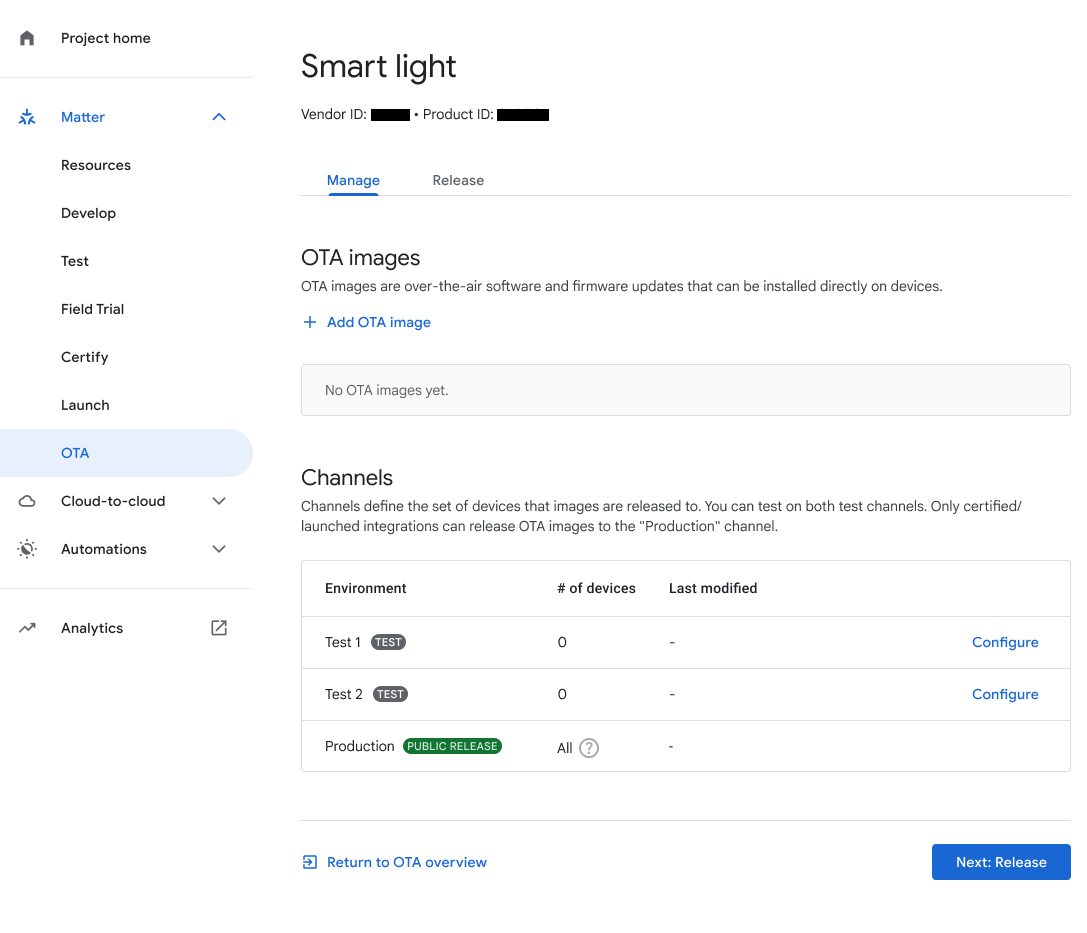
Abbildung 1: Über den Tab „Verwalten“ zu Testkanälen navigieren Klicken Sie neben dem Testkanal auf Konfigurieren.
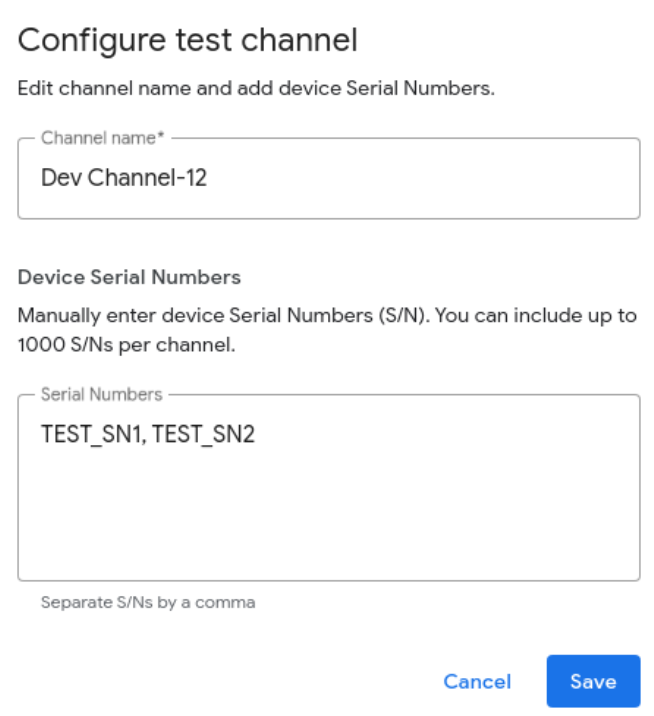
Geben Sie unter Kanalname einen Namen ein.
Geben Sie unter Seriennummer(n) des Geräts eine oder mehrere Seriennummern des Geräts ein (maximal 1.000).
Klicken Sie auf Speichern , um den Vorgang abzuschließen.
OTA-Image für einen Testkanal freigeben
Rufen Sie den Tab Freigeben auf.
Wählen Sie auf dem Tab Freigeben den Testkanal aus, den Sie verwenden möchten.
Wählen Sie das OTA-Image im Drop-down-Menü OTA-Image aus oder fügen Sie ein OTA Image hinzu, indem Sie auf „Hinzufügen“ OTA-Image hinzufügen klicken.
Der Prozentsatz für die Einführung gibt den Prozentsatz der Geräte an, die das OTA-Image erhalten. Geben Sie für dieses Feld eine Ganzzahl zwischen 1 und 100 an. Geben Sie einen Wert unter 100 ein, wenn Sie das OTA-Image in Batches freigeben möchten. Weitere Informationen zum Prozentsatz für die Einführung sowie zu anderen Aufgaben im Zusammenhang mit OTA Images finden Sie unter OTA-Image für die Produktion freigeben.
Klicken Sie zum Testen auf Freigeben.
Ein Bestätigungsdialog erscheint. Klicken Sie auf Freigeben , um das ausgewählte Image für den angegebenen Kanal freizugeben.
Nachdem Sie auf Freigeben geklickt haben, werden der Kanal, das Image, der Status der Einführung, der Prozentsatz der Einführung sowie das Datum und die Uhrzeit der Freigabe im Bereich Freigegebene OTA-Images angezeigt.
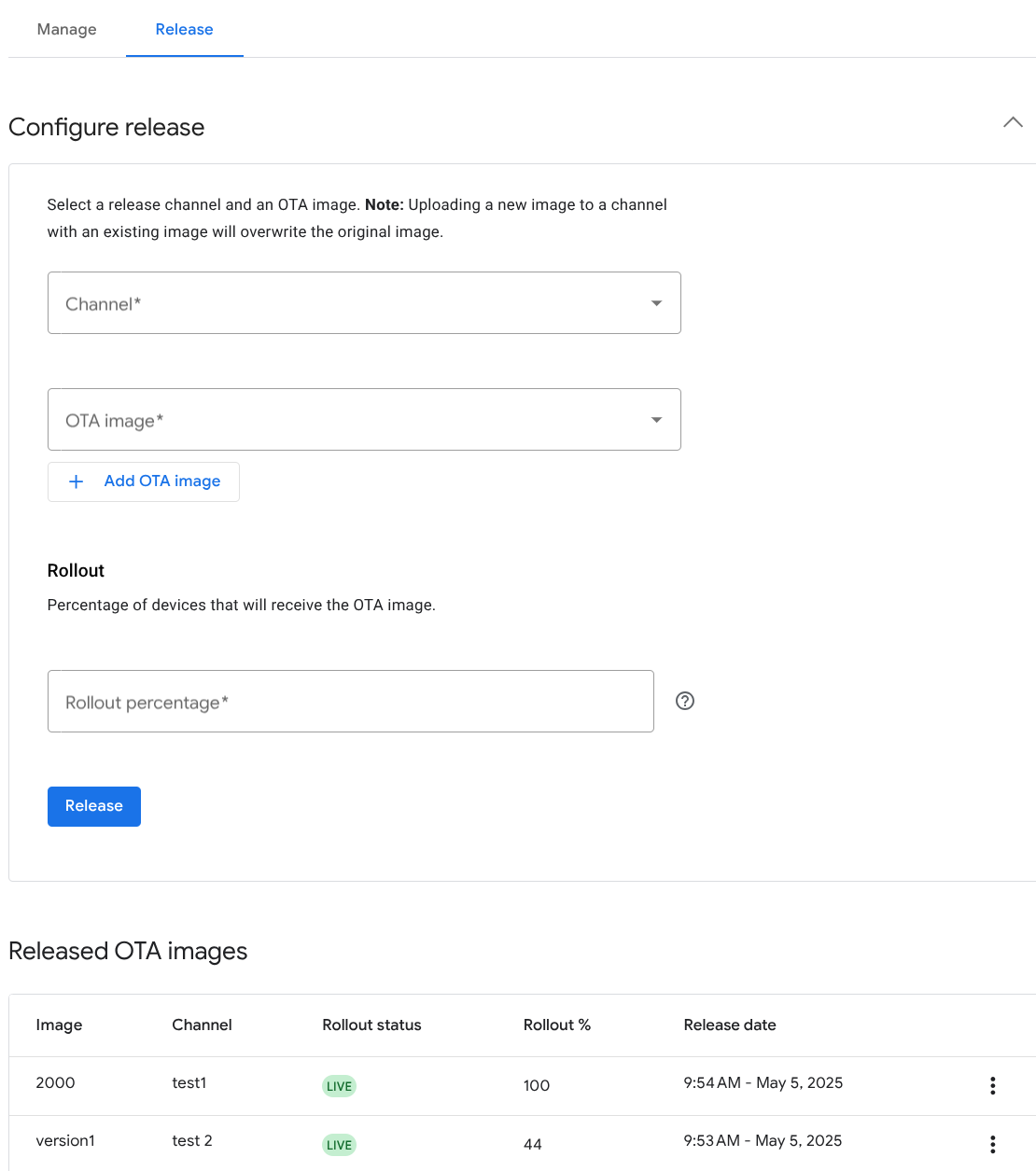
Abbildung 3: Für Testkanäle freigegebene OTA-Images