

Прежде чем использовать любой из API Home для Android, приложение должно иметь разрешение на доступ к устройствам в доме пользователя, которое в API называется структурой . С помощью API разрешений пользователь может, используя свою учетную запись Google, предоставлять приложениям, использующим API Home, доступ к устройствам в своем доме.
Процесс предоставления разрешений позволяет пользователю создать структуру и назначить ей адрес, если он еще не указан, без необходимости использования Google Home app (GHA) .
Интегрируйте API разрешений.
Прежде чем продолжить, убедитесь, что вы выполнили инициализацию домашнего экрана на Android . Экземпляр homeManager , созданный на этом шаге, используется во всех примерах с разрешениями, приведенных здесь.
Сначала зарегистрируйте ActivityResultCaller в SDK. Например, в демонстрационном приложении это делается следующим образом:
override fun onCreate(savedInstanceState: Bundle?) {
    super.onCreate(savedInstanceState)
    homeManager.registerActivityResultCallerForPermissions(this)
  }
Проверьте наличие разрешений.
Перед запросом разрешений рекомендуется проверить, предоставил ли пользователь приложения уже согласие на доступ к структуре. Для этого вызовите метод hasPermissions() экземпляра Home, чтобы получить Flow значений PermissionsState :
val permissionsReadyState =
homeManager.hasPermissions().collect { state ->
    when (state) {
      PermissionsState.GRANTED -> println("Permissions granted, no need to request permissions")
      PermissionsState.PERMISSIONS_STATE_UNAVAILABLE ->
          println("Permissions state unavailable, request permissions")

      PermissionsState.NOT_GRANTED ->
          println("OAuth permission is enabled but not granted yet, request permissions")

      PermissionsState.PERMISSIONS_STATE_UNINITIALIZED -> println(
          "Permissions state is not initialized yet. Clients should wait for another status update"
      )
      else ->
          throw IllegalStateException("""
            HomeClient.hasPermissions state should be PermissionsState.GRANTED,
            PermissionState.PERMISSIONS_STATE_UNINITIALIZED, or
            PermissionsState.PERMISSIONS_STATE_UNAVAILABLE. Actual state: $state
          """.trimIndent())
    }
}
Если проверка возвращает PermissionsState со значением NOT_GRANTED или PERMISSIONS_STATE_UNAVAILABLE , это означает, что либо у пользователя, либо у приложения нет доступа к структуре. Если проверка возвращает PermissionsState со значением GRANTED , но последующий вызов structures() не возвращает никаких структур, то либо пользователь отозвал доступ к приложению через страницу настроек GHA , либо у пользователя отсутствует необходимый доступ.
Запросить разрешения
Для доступа к структурам и устройствам внутри данной структуры вашему приложению необходимо предоставить соответствующие разрешения.
Если пользователь еще не предоставил разрешения, используйте метод requestPermissions() экземпляра Home, чтобы запустить пользовательский интерфейс разрешений и обработать результат:
fun requestPermissions(scope: CoroutineScope, onShowSnackbar: (String) -> Unit) {
  scope.launch {
    val result =
      try {
        homeManager.requestPermissions()
      } catch (e: HomeException) {
        PermissionsResult(
          PermissionsResultStatus.ERROR,
          "Got HomeException with error: ${e.message}",
        )
      }
    when (result.status) {
      PermissionsResultStatus.SUCCESS -> {
        Log.i(TAG, "Permissions successfully granted.")
      }
      PermissionsResultStatus.CANCELLED -> {
        Log.i(TAG, "User cancelled Permissions flow.")
        onShowSnackbar("User cancelled Permissions flow")
      }
      else -> {
        Log.e(
          TAG,
          "Failed to grant permissions with error: ${result.status}, ${result.errorMessage}",
        )
        onShowSnackbar("Failed to grant permissions with error: ${result.errorMessage}")
      }
    }
  }
}
Для корректного запуска интерфейса управления разрешениями необходимо предварительно настроить OAuth для вашего приложения.
Предоставить разрешения
Теперь вы сможете запустить свое приложение и предоставить пользователю необходимые разрешения. Типы пользователей, которые могут предоставлять разрешения, и типы устройств, для которых эти разрешения доступны, будут различаться в зависимости от того, зарегистрировали ли вы свое приложение в Google Home Developer Console .
Для публикации приложения с использованием API Home требуется регистрация Developer Console . Для тестирования и использования API Home регистрация не требуется.
Если приложение не зарегистрировано в Developer Console , оно будет находиться в непроверенном состоянии. Это рекомендуется для тестирования использования API Home:
Только пользователи, зарегистрированные в консоли OAuth в качестве тестовых пользователей, могут предоставлять разрешения приложению. Для непроверенного приложения установлено ограничение в 100 тестовых пользователей.
Непроверенное приложение получит доступ к устройствам любых типов, поддерживаемых OAuth для API Home (список типов устройств в Developer Console ). Доступ будет предоставлен всем устройствам в структуре.
Если приложение зарегистрировано в Developer Console Если приложение одобрено для доступа к одному или нескольким типам устройств, и проверка бренда завершена для OAuth , оно будет находиться в состоянии «проверено» . Это состояние необходимо для запуска приложения в рабочую среду:
- Ограничения для тестовых пользователей больше не действуют. Любой пользователь может предоставить приложению разрешение.
- Пользователь может предоставлять разрешения только для тех типов устройств, которые были одобрены в Developer Console .
После настройки OAuth вызов функции requestPermissions() в приложении запускает следующие диалоговые окна:
- Пользователю предлагается выбрать учетную запись Google, которую он хочет использовать.
- Пользователю предлагается выбрать структуру, к которой он хочет предоставить приложению доступ.
- Для непроверенного приложения доступны все типы устройств, поддерживаемые API Home.
- Для проверенного приложения пользователь может предоставить разрешение только для тех типов устройств, которые были одобрены в Developer Console .
- Для устройств с конфиденциальными данными, к управлению которыми приложение имеет доступ, пользователь может ограничивать доступ для каждого устройства отдельно. Например, если у пользователя три замка, он может предоставить доступ только к одному из них.
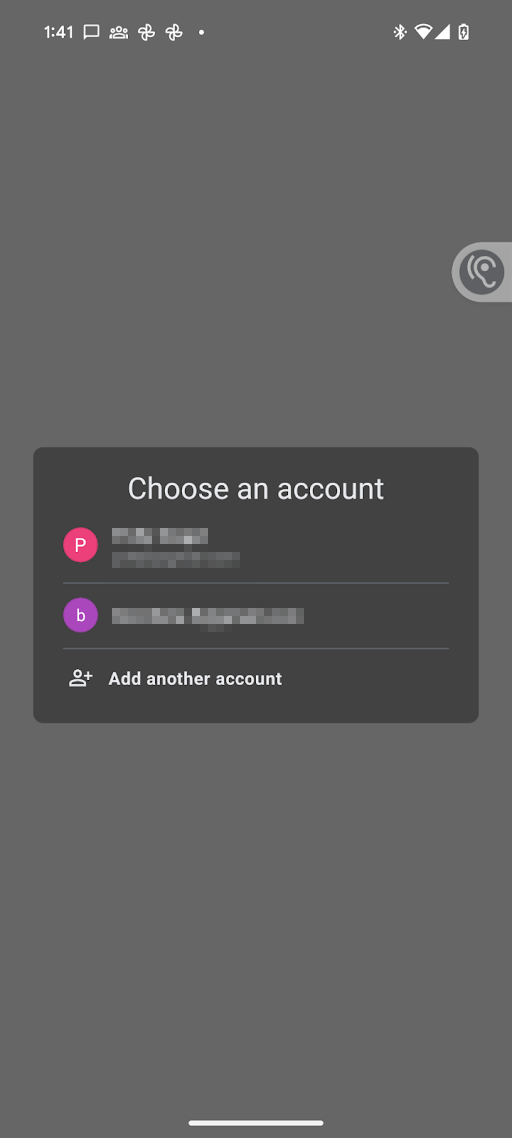
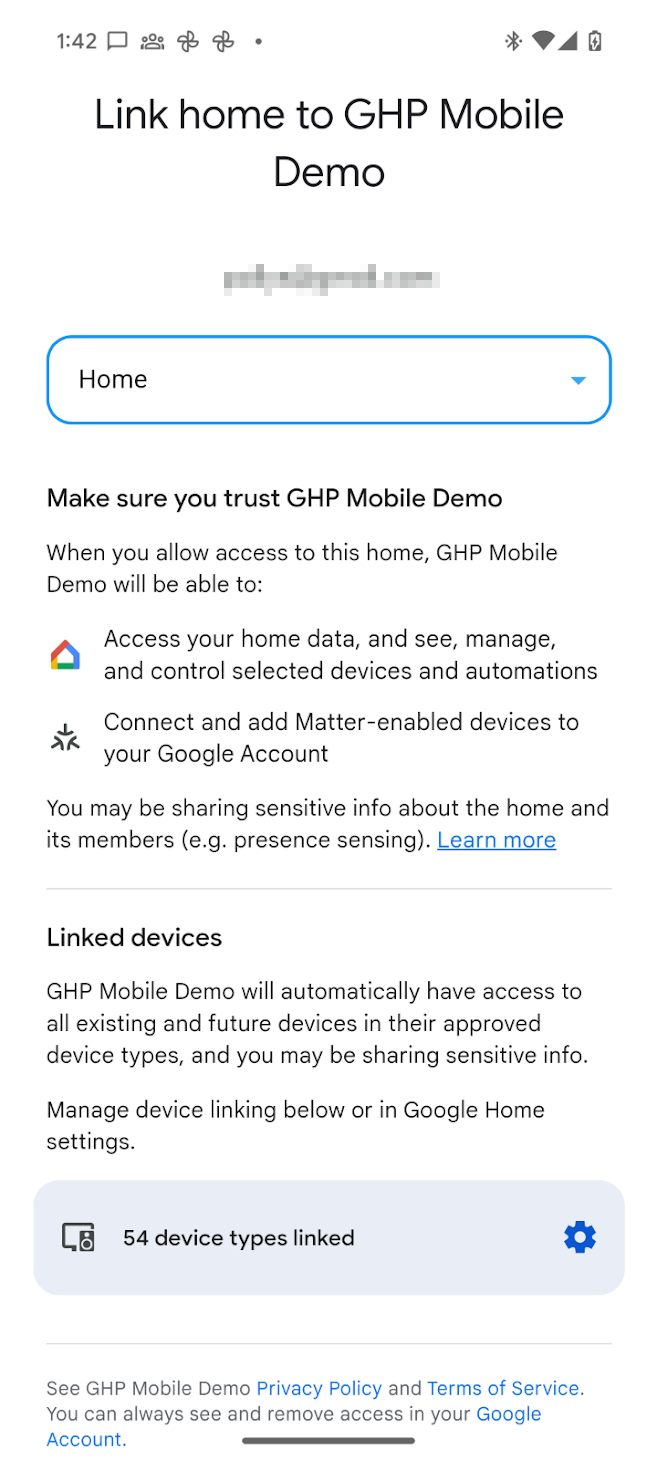
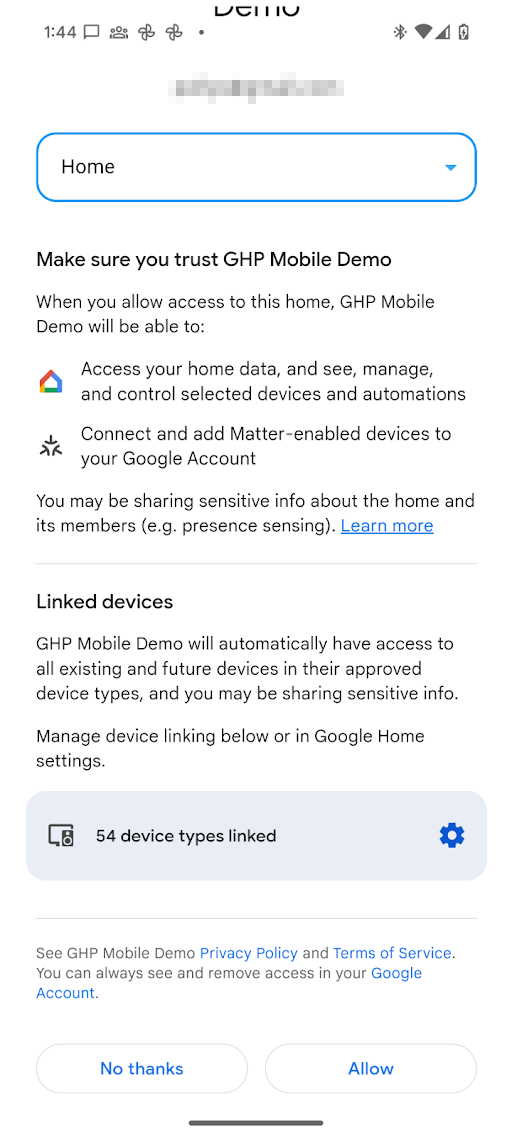
После предоставления разрешения приложение может использовать API Home для чтения состояния устройств в здании и управления ими. Если пользователь не предоставит приложению разрешение на использование определенного типа устройства или конфиденциальной информации, приложение не сможет использовать API Home для доступа, управления или автоматизации этих устройств.
Изменить права доступа
Чтобы предоставить разрешение на доступ к устройствам в другой структуре, можно запустить средство выбора учетной записи, позволяющее пользователю выбрать учетную запись Google и структуру, на которую он хочет переключиться. В процессе этого пользователю снова будет показан экран подтверждения согласия, даже если согласие было предоставлено ранее.
Это можно сделать, снова вызвав функцию requestPermissions() с forcePermissionFlow , установленным на ForcePermissionFlow.FORCE_LAUNCH :
homeManager.requestPermissions(forcePermissionFlow = ForcePermissionFlow.FORCE_LAUNCH)
Изменение прав доступа с помощью структурных подсказок
Функция подсказок структуры позволяет приложению предварительно выбрать определенную структуру или ограничить список доступных структур при запросе поэтапного изменения разрешений пользователя в Home API. Передавая параметры структуры в запрос авторизации, диалоговое окно разрешений автоматически фокусируется на выбранной структуре, что упрощает работу пользователя и предотвращает ошибки конфигурации.
Управление подсказками структуры осуществляется с помощью класса данных ConsentScreenOptions . Класс ConsentScreenOptions принимает следующие параметры конфигурации:
-
structureId— Конкретный идентификатор структуры, который необходимо предварительно выбрать в диалоговом окне разрешений. Получить его можно, проверив свойства обновляемой структуры. -
allowedStructureIds— Список идентификаторов структур. Если он указан, диалоговое окно разрешений отфильтрует доступные структуры, отображая только те, которые есть в этом списке. В большинстве случаев этот параметр можно оставить неуказанным, если только вы не хотите гарантировать, что пользователь останется в рамках уже предоставленного списка структур. -
allowStructureChange— Определяет, разрешено ли пользователю изменять предварительно выбранную структуру. В большинстве случаев установите значениеtrue, если указан хотя бы один изallowedStructureIdsиstructureIdчтобы обеспечить естественное поведение пользователя.
Передайте этот объект в качестве необязательного параметра в вызов requestPermissions() , установив forcePermissionFlow равным ForcePermissionFlow.FORCE_LAUNCH :
import com.google.home.ConsentScreenOptions

// Create the ConsentScreenOptions class, allowing structure changes while
// ensuring the permissions dialog pre-selects the target structure on launch
val consentOptions = ConsentScreenOptions(
    structureId = target-structure-id,
    allowStructureChange = true
)

homeManager.requestPermissions(forcePermissionFlow = ForcePermissionFlow.FORCE_LAUNCH, consentScreenOptions = consentOptions)
Пользователю будет показан экран согласия, уже отфильтрованный в соответствии со структурой, указанной в объекте ConsentScreenOptions .
Предоставить пользователю возможность переключать структуры с помощью подсказок структуры.
Если у пользователя в приложении несколько структур, и вы хотите предварительно выбрать одну из них, при этом позволяя ему переключаться между доступными структурами, разрешите изменение структуры с помощью флага allowStructureChange и укажите список структур в allowedStructureIds :
val consentOptions = ConsentScreenOptions(
    structureId = target-structure-id,
    allowedStructureIds = listOf(target-structure-id, another-structure-id),
    allowStructureChange = true
)
Отозвать разрешения
Пользователи могут отозвать ранее предоставленный доступ:
Через страницу Google Мой аккаунт > Данные и конфиденциальность > Сторонние приложения и сервисы . Это аннулирует токен OAuth, выданный при первоначальном предоставлении согласия, и отменит доступ ко всем экземплярам приложения, которые пользователь использовал на всех устройствах (телефонах) и платформах.
Пользователь может быть перенаправлен на подстраницу «Сторонние приложения и сервисы» по следующей схеме URL:
https://myaccount.google.com/connections/link?project_number=Cloud project_numberЧерез GHA > Настройки > Связанные приложения . Нажав на в GHA , вы перейдете на страницу «Настройки» . Там, нажав на плитку «Связанные приложения» , вы попадете на страницу, похожую на экран согласия. На этой странице пользователь может отозвать доступ к приложению. На этой же странице пользователь может изменить типы устройств или конкретные устройства с конфиденциальной информацией, к которым приложению разрешен доступ.
Просмотрите типы устройств, для которых пользователь предоставил разрешения.
В экосистеме Google Home для большинства типов устройств пользователи могут предоставлять разрешения всем устройствам этого типа одновременно. Для устройств с конфиденциальными или ограниченными правами доступа, таких как замки, камеры или дверные звонки, пользователи должны предоставлять разрешения каждому из них по отдельности.
Чтобы определить, предоставил ли пользователь разрешение на доступ к конфиденциальному или ограниченному типу устройства, используйте функцию consentedDeviceTypes() на уровне структуры:
import com.google.home.Structure
import com.google.home.DeviceType
import com.google.home.DeviceTypeFactory
import com.google.home.consentedDeviceTypes // Extension function from the SDK
import kotlinx.coroutines.flow.Flow
import kotlinx.coroutines.flow.collect
import kotlinx.coroutines.launch

/**
 * Example of how an app may monitor which device types have been granted access by a user.
 */
fun monitorDeviceConsent(structure: Structure, myScope: CoroutineScope) {
    // Obtain the flow of consented device type factories
    val consentedTypesFlow: Flow<Set<DeviceTypeFactory<out DeviceType>>> =
        structure.consentedDeviceTypes()

    myScope.launch {
        consentedTypesFlow.collect { consentedSet ->
            // Check if the user has consented to share a specific restricted
            // type, such as a Doorbell or Camera.
            val hasCameraAccess = consentedSet.any {
                it.toString() == "matter.google.type.GoogleDoorbellDevice"
            }

            if (hasCameraAccess) {
                // Enable features that require camera access
            } else {
                // Inform the user or disable camera-specific features
            }
        }
    }
}
Разрешения OkGoogle
Команда okGoogle — это команда уровня устройства, которую можно использовать для автоматизации любого устройства в структуре. Однако приложение Home APIs может не иметь доступа ко всем устройствам. В следующей таблице описано, как обеспечиваются разрешения в таких случаях.
| Автоматизация | Черта | Контроль за соблюдением разрешений |
|---|---|---|
| В 22:00 включите песню "Bedtime" через динамик в спальне. | AssistantBroadcastTrait на устройстве. | Создание автоматизации :
|
| В 22:00 транслируйте песню «Время спать» на всех устройствах. | AssistantBroadcastTrait о структуре. | Создание автоматизации :
|
| В 22:00 "включите музыку". | AssistantFulfillmentTrait.OkGoogleCommand | Создание автоматизации :
|
| Всякий раз, когда кто-то говорит: «Включи музыку» | VoiceStarterTrait.OkGoogleEvent | Создание автоматизации :
|
Рекомендации в случае отзыва пользователем полных прав доступа
Если пользователь отзовет полные права доступа, все существующие автоматизации перестанут работать. Кроме того, если пользователь отзовет доступ к определенным устройствам, то запуски, условия и действия, связанные с этими устройствами, перестанут работать.
При каждом запуске приложения обязательно проверяйте, что разрешения по-прежнему действуют. Если они были отозваны, убедитесь, что все предыдущие данные удалены, включая любые данные, кэшированные в приложении.
При отзыве доступа к структуре в вашу облачную среду отправляется событие StructureAccessRevokedEvent . Подробную информацию о полном процессе отзыва доступа к облачным сервисам и мобильным приложениям партнеров см. в разделе «Предоставление доступа к структуре» .