

В проекте Cloud-to-cloud может быть только одна интеграция. Если вам необходимо работать с несколькими интеграциями, вам нужно создать отдельный проект для каждой дополнительной интеграции.
Для создания новой интеграции Cloud-to-cloud необходимо сначала создать проект, как описано в разделе «Создание проекта разработчика» . После того, как ваш проект будет создан:
Перейдите в консоль разработчика.
В списке проектов нажмите кнопку «Открыть» рядом с проектом, с которым хотите работать.
Нажмите Добавить интеграцию между облачными сервисами .
Если вы впервые создаете интеграцию Cloud-to-cloud , вы перейдете на страницу «Ресурсы» , где сможете ознакомиться с документацией по разработке интеграций Cloud-to-cloud и узнать о некоторых инструментах.
Когда будете готовы продолжить, нажмите «Далее: Разработка» , после чего откроется страница «Контрольный список» . Нажмите «Далее: Настройка» .
Если вы создаете интеграцию Cloud-to-cloud не в первый раз, вы окажетесь на странице «Настройка и конфигурация» .
На странице «Настройка и конфигурация» введите название интеграции.
Нажмите «Выбрать тип устройства» и выберите тип устройства из выпадающего меню.
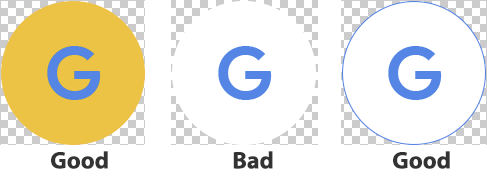
В разделе «Брендинг приложения» загрузите PNG-изображение размером 144x144 пикселя, представляющее вашу услугу в Google Home app (GHA) . Убедитесь, что значок соответствует следующим рекомендациям (см. пример для справки):
- Требуется круглый логотип.
- Расширьте логотип так, чтобы он касался рамки.
- Если логотип белый, необходима цветная рамка.
- Если логотип прозрачный, требуется белый фон с цветной рамкой.
- Фон за логотипом должен быть прозрачным.
В разделе «Связывание учетных записей » настройте приложение так, чтобы оно разрешало вход в систему с учетных записей Google. Вам потребуется настроить сервер OAuth, поэтому обязательно изучите разделы «Связывание учетных записей» и «Внедрение сервера OAuth 2.0» перед настройкой этих параметров.
В разделе «URL-адрес выполнения облачных запросов» укажите URL-адрес выполнения, используемый для обработки запросов к системе «умный дом».
- Всегда владейте своим доменом. URL-адреса ваших продуктов должны указывать на домен, который вы контролируете, а не напрямую на конечные точки Amazon Web Services, Google Cloud или других облачных провайдеров. Таким образом, если вы смените хостинг, вам нужно будет обновить только перенаправление на вашем домене, а не менять общедоступный URL-адрес.
- Установите балансировщик нагрузки на конечной точке. Балансировщик нагрузки поможет вам плавно переходить на новую инфраструктуру, отслеживать производительность и выявлять серьезные сбои до того, как они повлияют на ваших клиентов.
При желании можно настроить App Flip и права доступа .
В разделе «Управление уровнем логирования» отредактируйте настройки для ошибок и всех записей в журнале.
- Если вы уже выполнили эту операцию при настройке профиля вашей компании, вы можете пропустить этот шаг.
Нажмите кнопку «Сохранить» , чтобы сохранить конфигурацию интеграции Cloud-to-cloud .
Дополнительные настройки
Настроить App Flip
В разделе «Переключение приложений» (необязательно) вы можете настроить приложение таким образом, чтобы пользователи Android могли быстрее связывать свои учетные записи в вашей системе аутентификации со своими учетными записями Google. Подробнее см. раздел «Переключение приложений для Android» .
Разрешения
В этом разделе вы можете указать конкретные области разрешений OAuth, необходимые для работы вашего сервиса. Ваши пользователи должны подтвердить эти разрешения, прежде чем смогут использовать ваш сервис.
Уровни логарифма
В Google Cloud вы можете контролировать объем сохраняемых данных логирования для вашей интеграции. Вы можете сохранять только журналы ошибок или все журналы целиком.
Чтобы установить уровни логирования, перейдите в раздел «Сведения о проекте» > «Управление уровнями логирования: Журналы ошибок» . Дополнительные сведения см. в разделе «Установка уровней логирования» .
Внесите изменения в интеграцию, находящуюся на стадии проверки.
Чтобы изменить параметры интеграции:
Перейдите в консоль разработчика.
В списке проектов нажмите кнопку «Открыть» рядом с проектом, с которым хотите работать.
Вносите изменения в любую информацию на странице «Настройка и конфигурация» .
Нажмите « Сохранить ».
Откроется всплывающее окно с подтверждением обновления интеграции. Нажмите «Обновить» , чтобы продолжить.
Нажмите «Далее: Сертифицировать» , чтобы отправить интеграцию.
Нажмите «Отправить» , чтобы запросить проверку сертификации.
После отправки ваш integration отображается в разделе «Представлено на сертификацию» .
Как только ваш integration Если ваш проект будет сертифицирован, Google окажет содействие в его запуске. integration.