

После внедрения OAuth 2.0 вы можете дополнительно настроить App Flip на основе OAuth, что позволит вашим пользователям Android быстрее связать свои учетные записи в вашей системе аутентификации со своими учетными записями Google. В следующих разделах описано, как разработать и внедрить App Flip для вашей интеграции Cloud-to-cloud .
Рекомендации по проектированию
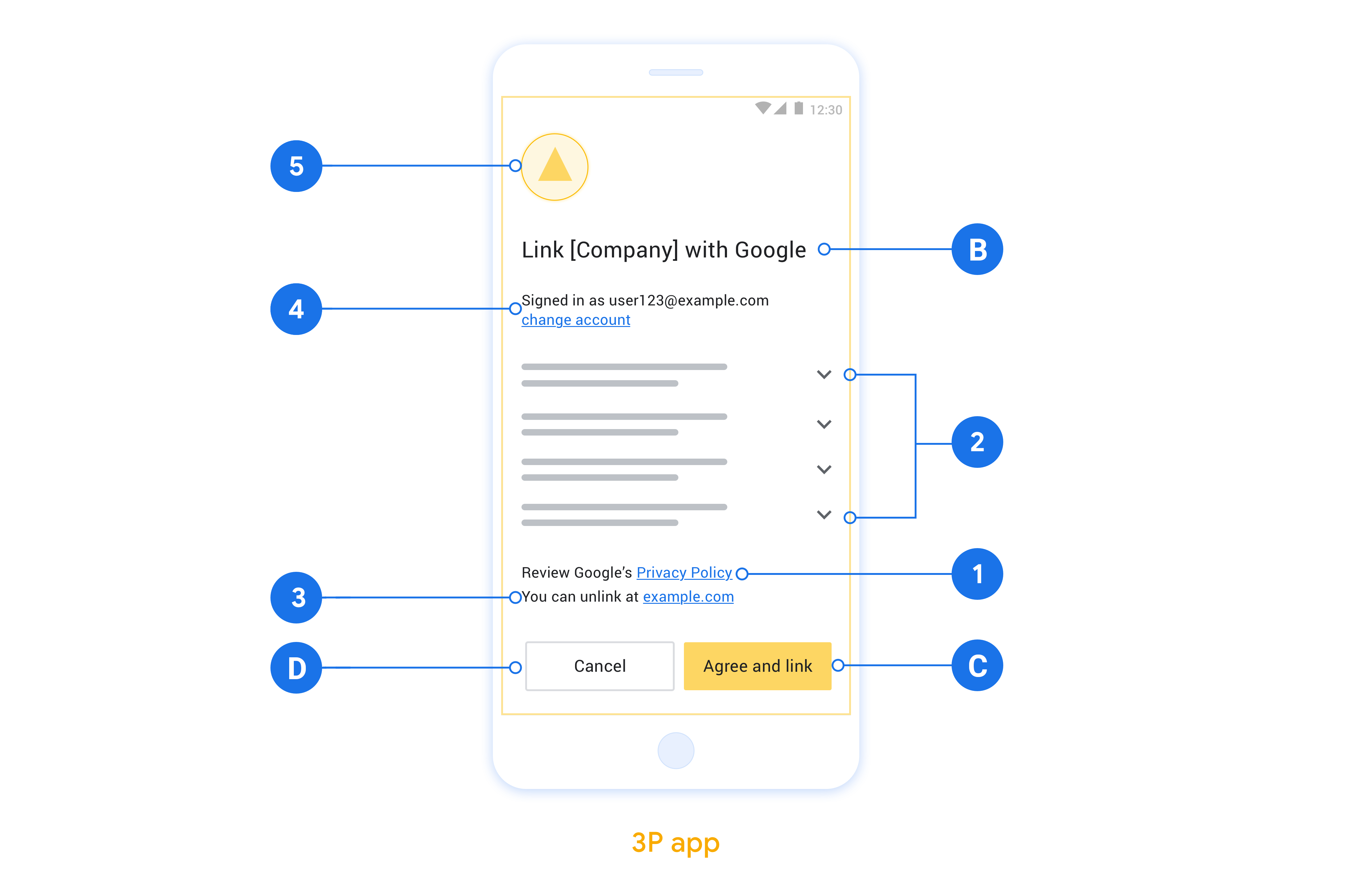
В этом разделе описаны требования к дизайну и рекомендации для экрана согласия на привязку учетной записи App Flip. После того, как Google вызовет ваше приложение, оно отобразит пользователю экран согласия.
Требования
- Вам потребуется подтверждение авторизации от Google, например: «После установления соединения Google получит разрешение на управление вашими устройствами».
- Необходимо сообщить пользователю, что его учетная запись привязывается к Google, а не к конкретному продукту Google, такому как Google Home или Google Assistant.
- На экране согласия необходимо четко сформулировать призыв к действию и использовать формулировку «Согласен и связал» для обозначения действия по связыванию. Это необходимо, поскольку пользователи должны понимать, какие данные им необходимо предоставить Google для связывания своих учетных записей.
- Необходимо предоставить пользователям возможность вернуться назад, отклонить или отменить действие, если они решат не переходить по ссылке. Для отмены используйте словосочетание «Отмена».
- Необходимо реализовать следующий алгоритм действий: после нажатия кнопки «Согласиться и связать» необходимо отобразить сообщение об успешном связывании и автоматически перенаправить пользователя обратно в приложение Google Home. Теперь пользователь должен увидеть связанное устройство в приложении Google Home после выполнения вашего действия. После нажатия кнопки «Отмена» необходимо перенаправить пользователя обратно в приложение Google Home.
Рекомендации
Мы рекомендуем вам сделать следующее:
Отобразите политику конфиденциальности Google. Включите ссылку на политику конфиденциальности Google на экране согласия.
Данные, которыми необходимо поделиться. Используйте ясный и лаконичный язык, чтобы сообщить пользователю, какие его данные Google запрашивает и почему.
Возможность отвязать аккаунт. Предоставьте пользователям механизм для отвязки аккаунта, например, ссылку на настройки их учетной записи на вашей платформе. В качестве альтернативы вы можете добавить ссылку на учетную запись Google, где пользователи смогут управлять связанным аккаунтом.
Возможность смены учетной записи пользователя. Предложите пользователям способ смены учетных записей. Это особенно полезно, если у пользователей обычно несколько учетных записей.
- Если пользователю необходимо закрыть экран согласия для переключения между учетными записями, отправьте в Google устранимую ошибку, чтобы пользователь мог войти в нужную учетную запись с помощью привязки OAuth и неявного потока аутентификации.
Добавьте свой логотип. Отобразите логотип вашей компании на экране согласия. Используйте свои рекомендации по стилю для размещения логотипа. Если вы также хотите отобразить логотип Google, см. раздел «Логотипы и товарные знаки» .
Настройка для App Flip на основе OAuth
В следующих разделах описаны предварительные условия для использования App Flip на основе OAuth, а также способы настройки проекта App Flip в консоли разработчика Google Home.
Создайте интеграцию между облачными сервисами и настройте сервер OAuth 2.0.
Прежде чем настраивать App Flip , необходимо выполнить следующие действия:
- Настройте сервер OAuth 2.0. Дополнительную информацию о настройке сервера OAuth см. в разделе «Реализация сервера OAuth 2.0» .
- Создайте интеграцию между облачными сервисами. Для создания интеграции следуйте инструкциям в разделе «Создание интеграции между облачными сервисами» .
Настройте App Flip в консоли разработчика.
В следующем разделе описывается, как настроить App Flip в консоли разработчика .
- Заполните все поля в разделе «Информация о клиенте OAuth» . (Если App Flip не поддерживается, в качестве запасного варианта используется обычный OAuth.)
- В разделе « Использовать ваше приложение для привязки учетной записи (необязательно)» установите флажок «Включить для iOS» .
- Заполните поле «Универсальная ссылка» . Дополнительную информацию об универсальных ссылках см. в разделе «Разрешение приложениям и веб-сайтам ссылаться на ваш контент» .
- Если вы хотите дополнительно настроить клиент, добавьте области действия и нажмите «Добавить область действия» в разделе «Настройка клиента (необязательно)».
- Нажмите « Сохранить ».
Теперь вы можете перейти к следующему разделу, чтобы внедрить App Flip в ваше приложение для iOS или Android .
Внедрите функцию App Flip в свои нативные приложения.
Для реализации App Flip необходимо изменить код авторизации пользователя в вашем приложении, чтобы он принимал прямые ссылки от Google.
Проверьте App Flip на своем устройстве.
Теперь, когда вы создали интеграцию «облако-облако» и настроили App Flip в консоли и в своем приложении, вы можете протестировать App Flip на своем мобильном устройстве. Для тестирования App Flip можно использовать приложение Google Home.
Чтобы протестировать App Flip из приложения Google Home , выполните следующие действия:
- Перейдите в консоль разработчика и выберите свой проект.
- Перейдите в раздел «Облако-облако» > «Тестирование» .
- Запустите процесс привязки учетной записи из приложения «Дом»:
- Откройте Google Home app (GHA) .
- Нажмите кнопку «+» .
- Нажмите «Настроить устройство» .
- Нажмите « У вас уже что-то настроено?»
- Выберите свою интеграцию «облако-облако» из списка поставщиков. В списке она будет иметь префикс «[test]». После выбора интеграции [test] из списка должно открыться ваше приложение.
- Убедитесь, что ваше приложение запущено, и начните тестирование процесса авторизации.