

1. Sebelum memulai
Seperti yang telah dibahas dalam codelab Men-debug Smart Home, kami memublikasikan metrik dan log ke project Smart Home Anda. Metrik membantu Anda menentukan tempat Action Smart Home Anda mengalami masalah, dan log berguna saat melakukan pembahasan mendalam untuk mengatasi masalah tersebut.
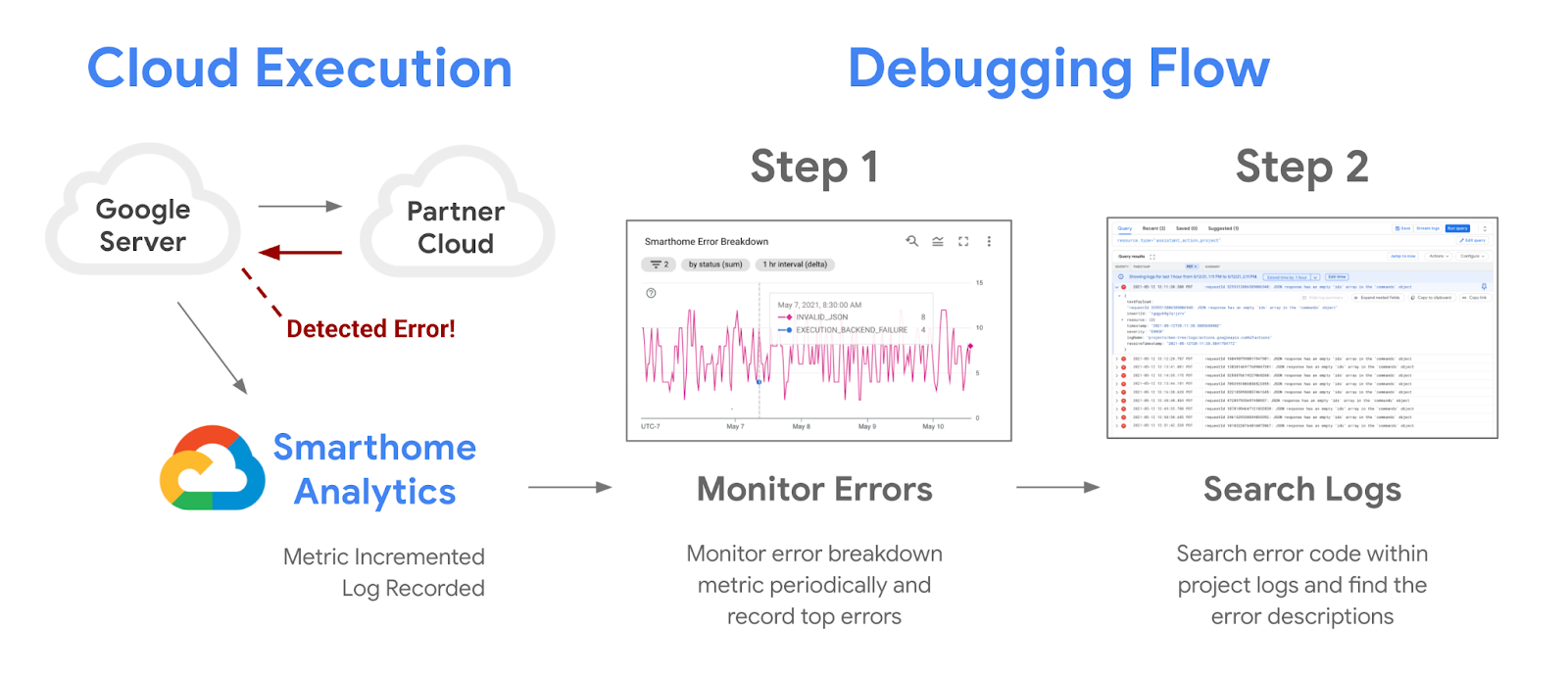
Anda dapat menyiapkan pemberitahuan menggunakan metrik yang diberikan ke project Anda untuk memantau gangguan secara otomatis dan mendapatkan notifikasi selama gangguan layanan. Kami memublikasikan metrik keyakinan untuk menandai gangguan pada project Anda, yang akan kami bahas dalam codelab ini bersama dengan semua alat pemberitahuan lainnya yang tersedia untuk Anda di Google Cloud.
Prasyarat
- Memiliki Integrasi Kompatibel dengan Smart Home.
- Selesaikan codelab Men-debug Smart Home.
Yang akan Anda pelajari
- Cara memantau masalah performa dan gangguan layanan di project Anda.
- Cara membuat pemberitahuan berbasis nilai minimum dan menerima notifikasi selama gangguan.
- Cara memanfaatkan metrik keyakinan yang diberikan ke project Anda untuk mendeteksi gangguan.
2. Memantau Kinerja
Memantau performa sangat penting untuk keberhasilan integrasi dengan Ekosistem Google Home. Kami menyediakan serangkaian alat pemantauan untuk developer smart home di Google Cloud. Anda dapat menggunakan alat ini untuk mendapatkan gambaran tentang performa project Anda.
Mengakses Dasbor
Langkah pertama untuk mengakses data Anda adalah memeriksa dasbor Google Home, dengan login ke Konsol Google Cloud dan membuka Operasi > Pemantauan > Dasbor. Anda akan melihat sejumlah dasbor yang tersedia, dan dasbor untuk smart home dilengkapi dengan awalan Google Home Analytics.
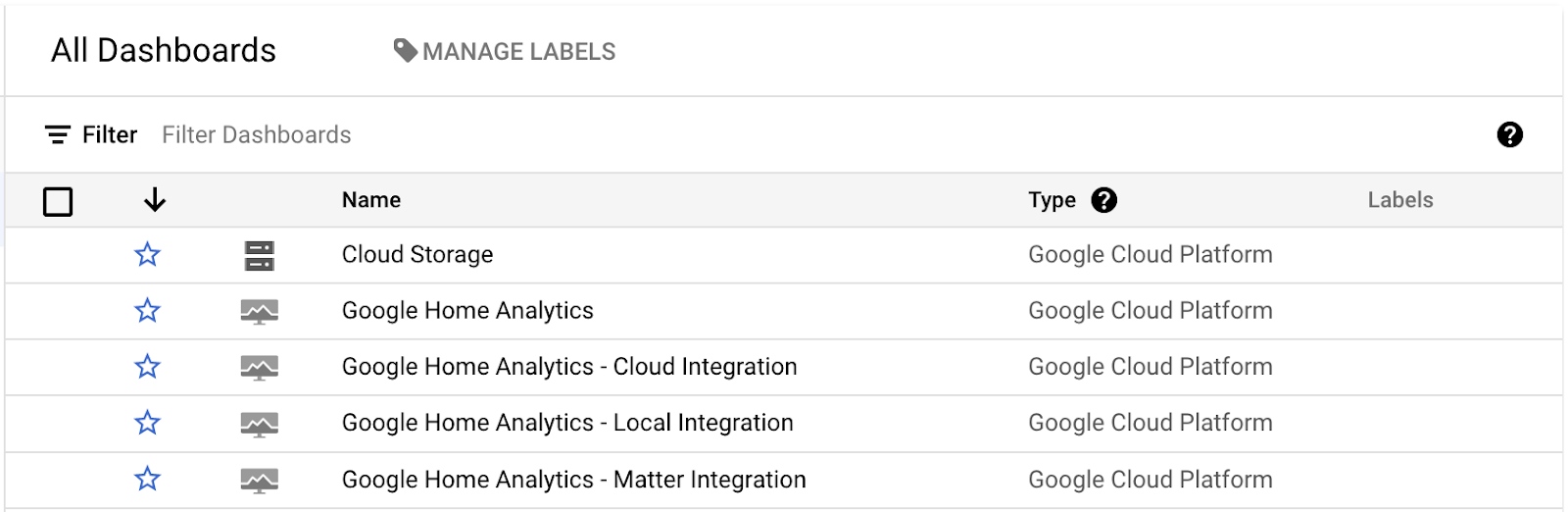
Kami membuat dasbor terpisah untuk mewakili setiap jenis integrasi. Integrasi Cloud, Lokal, dan Matter memiliki dasbornya sendiri dan data untuk protokol streaming kamera disediakan di dasbor Kualitas Kamera. Dasbor ini hanya akan berisi data jika Anda memiliki integrasi jenis yang sesuai, beserta project yang berfungsi dan memenuhi permintaan.
Saat Anda membuka salah satu dasbor ini, tampilan yang Anda dapatkan akan terlihat seperti berikut:
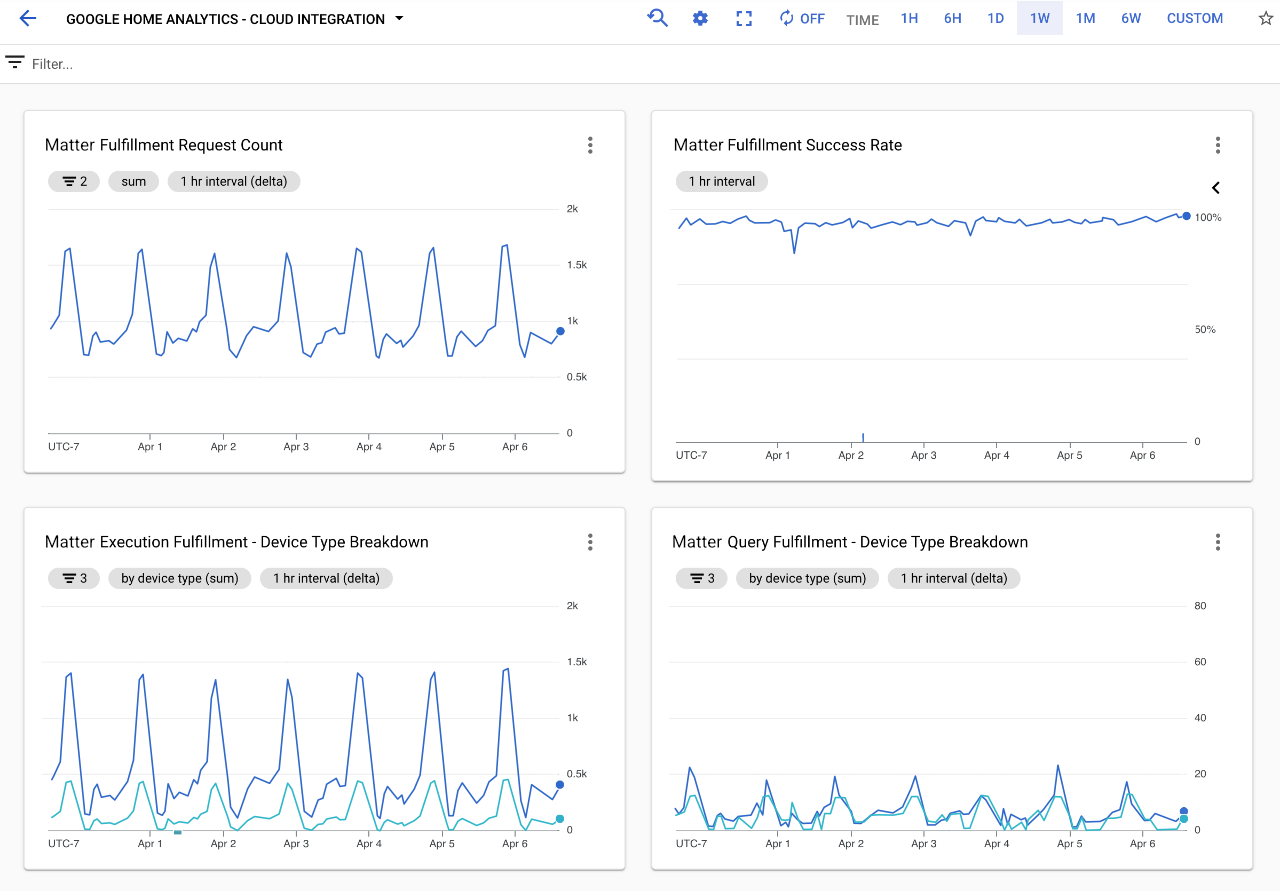
Dasbor berisi berbagai diagram yang menampilkan detail permintaan yang ditangani oleh project Anda. Di setiap dasbor integrasi, Anda akan melihat diagram yang menampilkan jumlah total permintaan yang ditangani oleh project Anda, diagram yang menampilkan rasio keberhasilan untuk jenis integrasi tersebut, dan beberapa diagram yang menampilkan jenis dan karakteristik perangkat yang terlibat.
Ada tiga diagram yang penting untuk menilai performa tindakan Smart Home Anda:
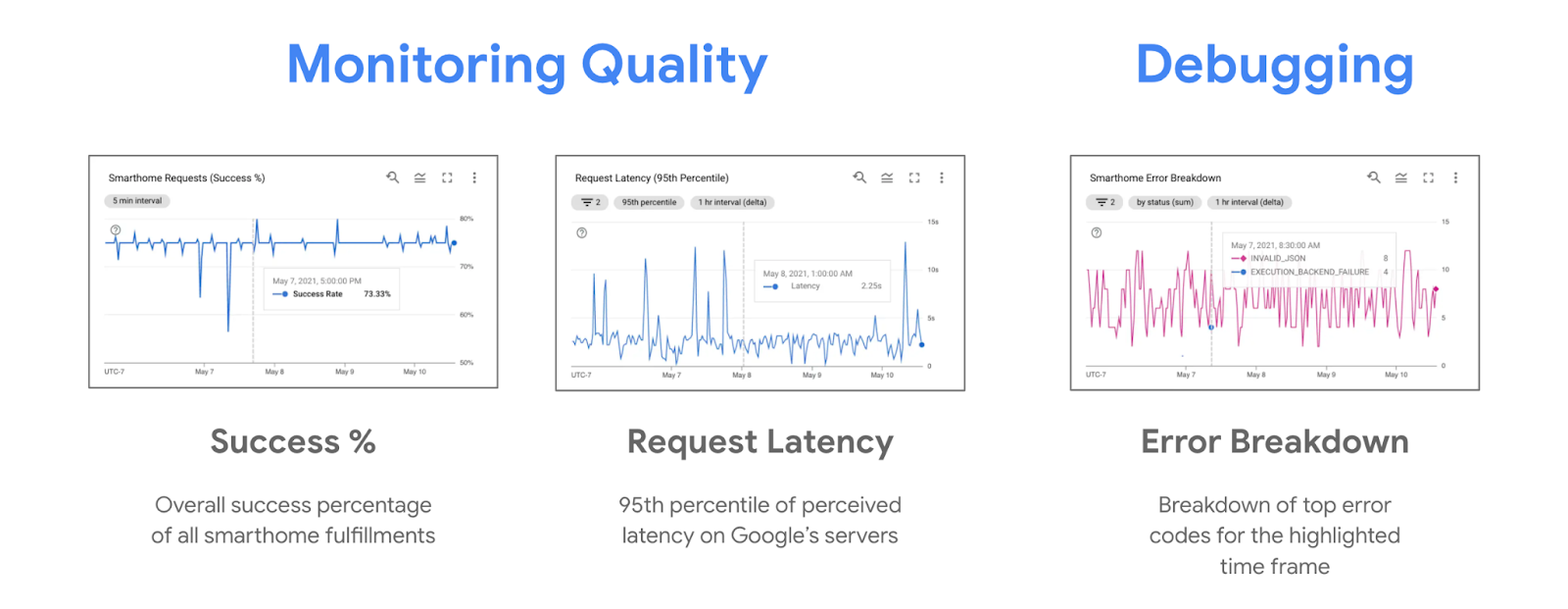
Selama gangguan, Anda biasanya akan melihat tren penurunan pada persentase keberhasilan dan tren peningkatan pada diagram perincian error. Memantau persentase keberhasilan eksekusi membantu mengetahui adanya gangguan, sementara melihat error teratas dalam perincian error dapat membantu proses debug. Anda juga dapat mengamati tren peningkatan latensi selama gangguan, yang dapat Anda lihat di diagram latensi permintaan.
Perhatikan bahwa tampilan default dengan diagram yang Anda lihat di dasbor Google Home Analytics hanyalah tampilan yang kami buat untuk project Anda menggunakan data metrik smart home. Anda juga dapat menggunakan Metrics Explorer untuk membuat diagram sendiri dari metrik pokok yang sama dan menyimpannya di dasbor kustom.
Metrics Explorer
Metrics Explorer adalah alat untuk memvisualisasikan penampang set data project Anda. Alat ini dapat diakses di Konsol Google Cloud dengan membuka Operasi > Monitoring > Metrics Explorer.
Google Cloud menyediakan banyak metrik yang berbeda secara langsung, termasuk beberapa metrik yang tidak terkait dengan smart home. Metrik yang kami berikan untuk smart home tercantum di resource "actions.googleapis.com/smarthome_action/...", dan dapat dengan mudah dicari dengan mengetik "smarthome" di kotak pemilihan metrik.
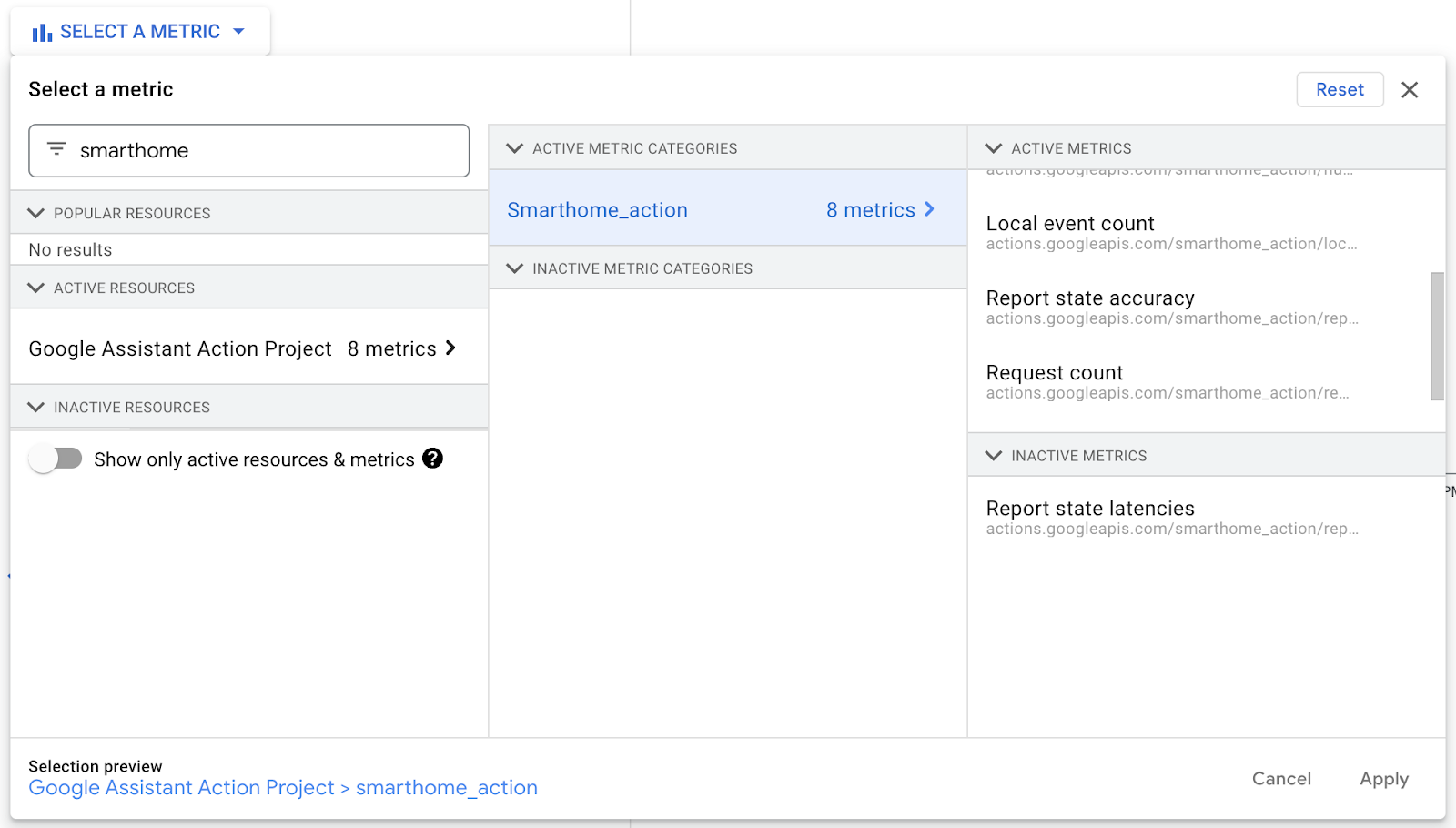
Menelusuri "smarthome" akan menampilkan semua metrik smart home yang kami berikan ke project Anda. Anda bisa mendapatkan informasi mendetail tentang setiap metrik kami di halaman Monitoring dan Logging di dokumentasi kami.
Untuk memantau project Anda, metrik paling sederhana yang dapat dirujuk adalah metrik Jumlah permintaan (yang merupakan metrik delta). Metrik ini mencatat entri untuk setiap eksekusi smart home yang dimulai oleh pengguna Anda dan mencatat kolom seperti jenis perangkat, sifat, jenis eksekusi yang terlibat dalam eksekusi, dan kolom status yang menunjukkan hasilnya.
Memilih metrik ini akan menghasilkan layar yang menampilkan setiap bucket data yang mirip dengan berikut ini:
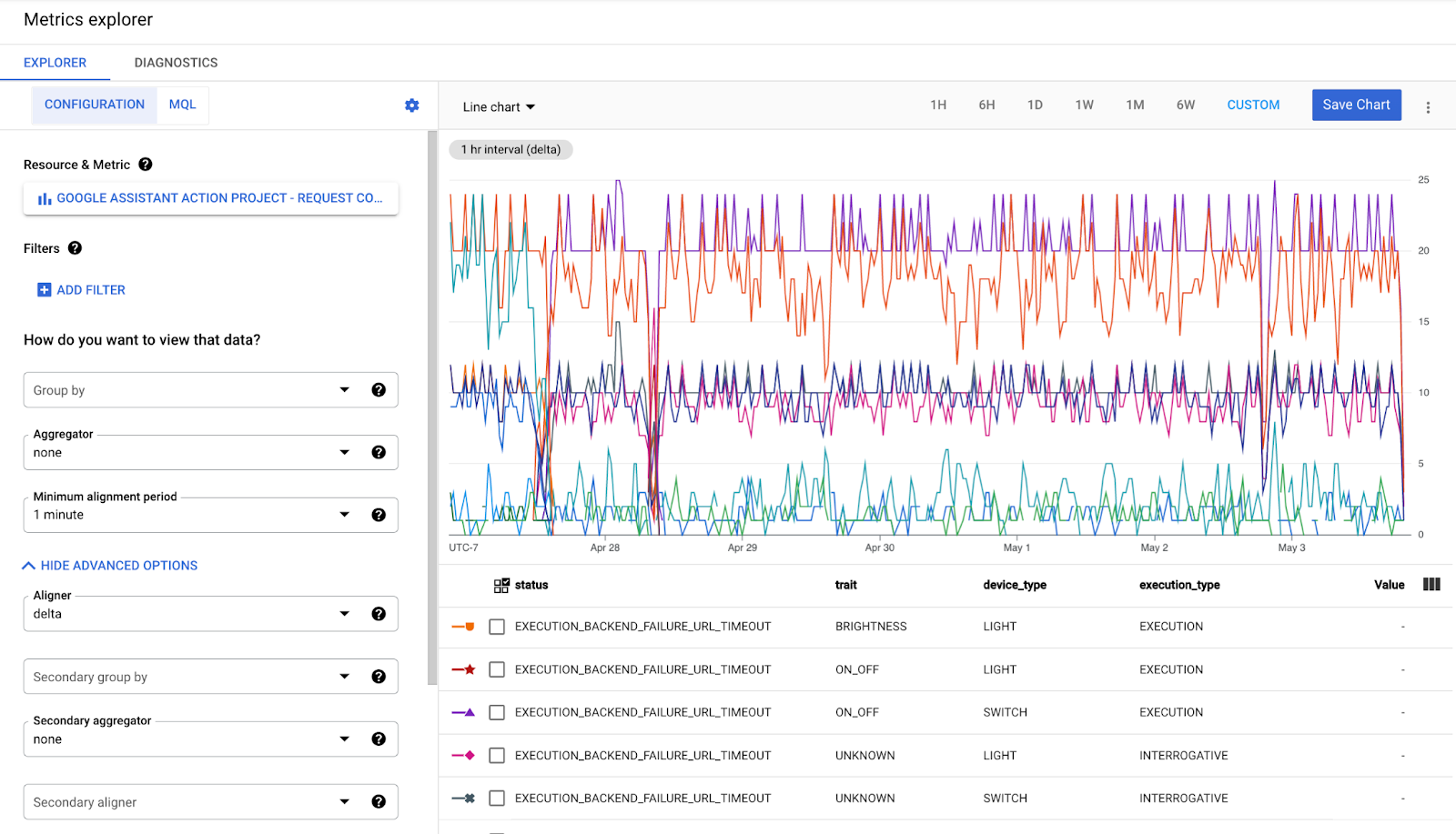
Pada dasarnya, untuk setiap kombinasi label data yang ada dalam metrik ini, ada bucket yang mencatat perubahan (delta) antara interval waktu sebelumnya dan saat ini. Anda dapat mengelompokkan atau mengecualikan bucket ini untuk mendapatkan irisan data tampilan yang diinginkan. Selain itu, data diselaraskan ke dalam interval waktu yang dipilih dengan fungsi penyelarasan (DELTA, MEAN, MEDIAN, SUM). Kecuali jika diperlukan, Anda biasanya akan menggunakan Penyelarasan delta dengan metrik delta.
Anda dapat membuat sebagian besar diagram yang tersedia di dasbor Google Home Analytics menggunakan Metrics Explorer dan menyimpan diagram untuk akses nanti di dasbor kustom. Untuk mendapatkan tampilan yang lebih kompleks, seperti diagram rasio, Anda harus menggunakan MQL - Monitoring Query Language.
3. Metrik Keberhasilan
Untuk melacak keberhasilan integrasi, Anda dapat menggunakan rasio keberhasilan yang kami hitung dari metrik jumlah permintaan sebagai indikator dasar, atau keyakinan keberhasilan untuk pendekatan yang lebih khusus.
Rasio Keberhasilan
Tingkat keberhasilan dihitung untuk semua integrasi Anda dengan membagi jumlah permintaan yang berhasil dengan semua permintaan. Anda dapat mengaksesnya dari diagram Tingkat Keberhasilan Pemenuhan di Dasbor Analytics Google Home.
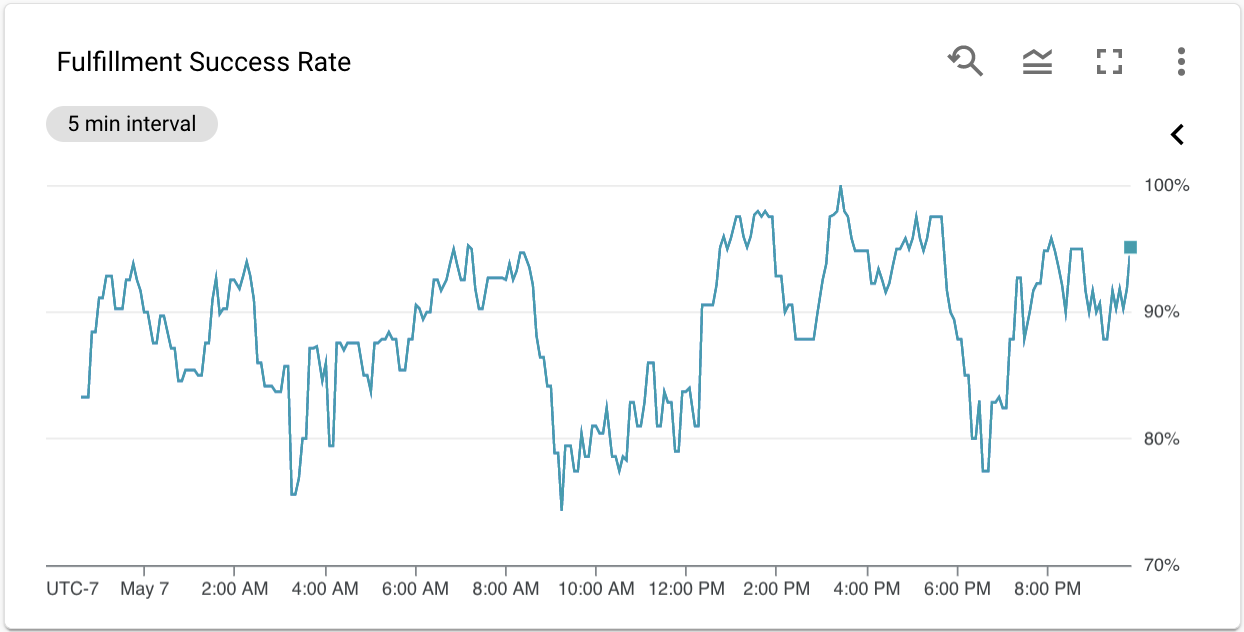
Diagram Tingkat Keberhasilan Pemenuhan sangat berguna untuk memantau performa project Anda, tetapi tidak terlalu berguna saat membuat dasbor kustom atau menyiapkan pemberitahuan. Karena rasio keberhasilan berasal dari metrik jumlah permintaan, dan bukan metrik itu sendiri, Anda harus membuatnya ulang menggunakan MQL (Monitoring Query Language) di Metrics Explorer agar dapat menggunakannya dengan salah satu fitur.
Selain itu, untuk melacak gangguan performa pada project Anda, kami rasa diperlukan pendekatan yang lebih khusus. Itulah sebabnya kami telah membuat metrik keyakinan yang berubah berdasarkan seberapa besar tingkat keberhasilan pemenuhan saat ini berbeda dari norma historis.
Metrik Keyakinan
Gangguan dapat terjadi dalam berbagai bentuk dan ukuran untuk project. Peristiwa ini dapat berlangsung selama beberapa jam hingga hanya beberapa menit, sehingga sulit untuk mengidentifikasinya. Untuk itu, kami telah membuat Metrik Keyakinan di project Anda, yang memberikan nilai yang dinormalisasi untuk memprediksi keandalan berdasarkan performa sebelumnya. Anda dapat mengakses metrik keyakinan dengan menelusuri smarthome di penjelajah metrik, lalu memilih Execution success confidence.
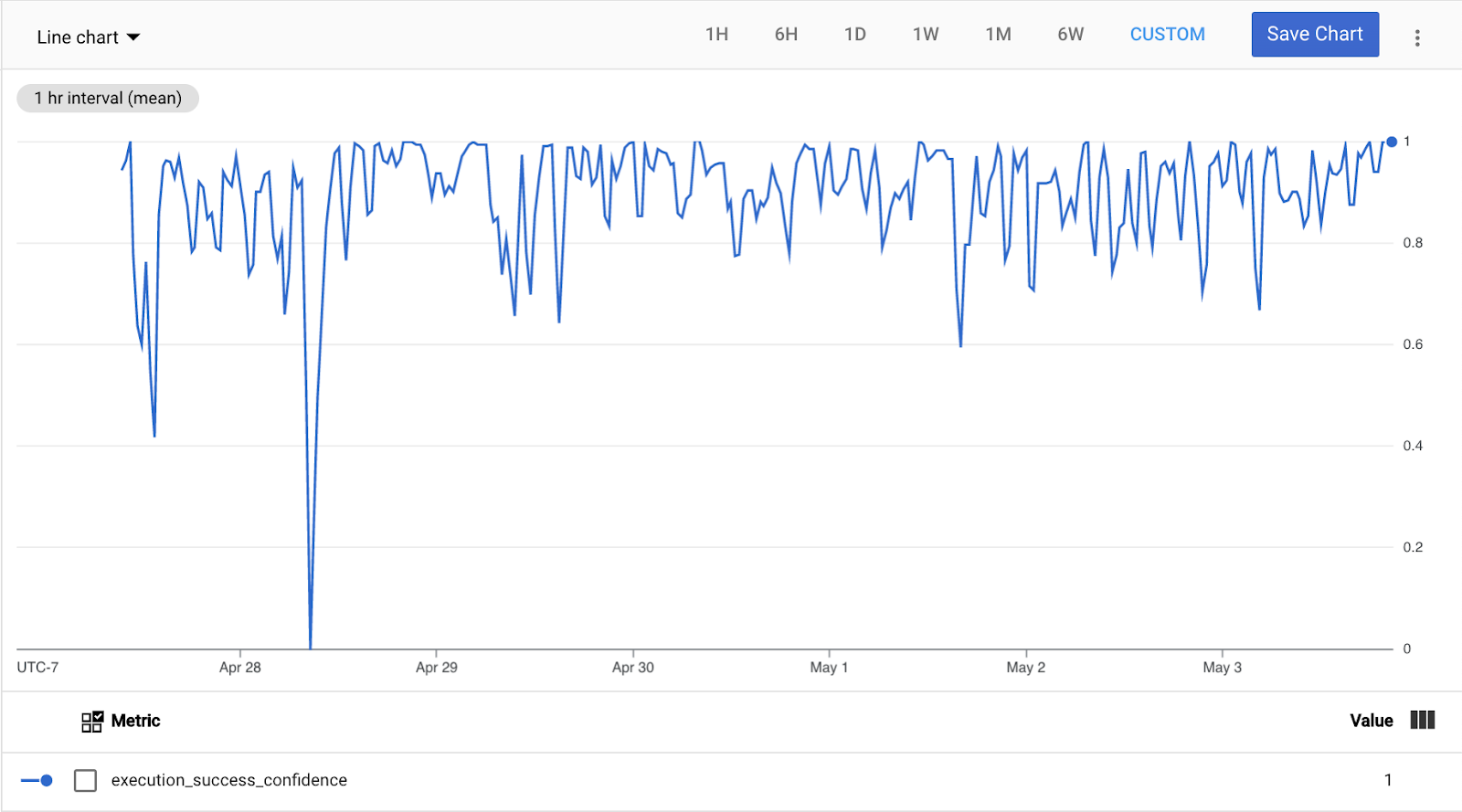
Jika integrasi smart home Anda berperforma sama atau lebih baik dari performa historis (rata-rata 7 hari), metrik ini akan menghasilkan nilai maksimum (1,0). Jika persentase keberhasilan Anda menyimpang lebih dari faktor 4 deviasi standar (juga dihitung selama 7 hari), metrik ini akan menampilkan nilai minimum (0,0). Untuk kasus ketika standar deviasi terlalu kecil (kurang dari 2,5%), metrik ini mendasarkan nilai 0,0 pada penurunan 10% pada persentase keberhasilan.
Untuk semua kasus di antaranya, metrik ini memberikan nilai antara 1,0 (sangat yakin bahwa tidak ada gangguan) dan 0,0 (sangat yakin bahwa ada gangguan).
Oleh karena itu, saat menyetel pemberitahuan (akan dibahas di bagian berikutnya), sebaiknya gunakan nilai 0,5 sebagai nilai minimum. Hal ini akan sesuai dengan 2 standar deviasi, atau penurunan 5%, mana pun yang lebih tinggi.
4. Menyiapkan Pemberitahuan
Langkah berikutnya adalah menggunakan semua yang telah Anda pelajari di bagian sebelumnya untuk menyiapkan pemberitahuan di project Anda.
Membuat Kebijakan Pemberitahuan
Pemberitahuan otomatis di Google Cloud disetel melalui Kebijakan Pemberitahuan. Anda dapat mengakses Kebijakan Pemberitahuan melalui menu samping, tab Operasi > Pemantauan > Pemberitahuan. Anda dapat membuat kebijakan pemberitahuan baru dengan memilih opsi +BUAT KEBIJAKAN, yang akan mengarahkan Anda ke layar pembuatan kebijakan pemberitahuan:
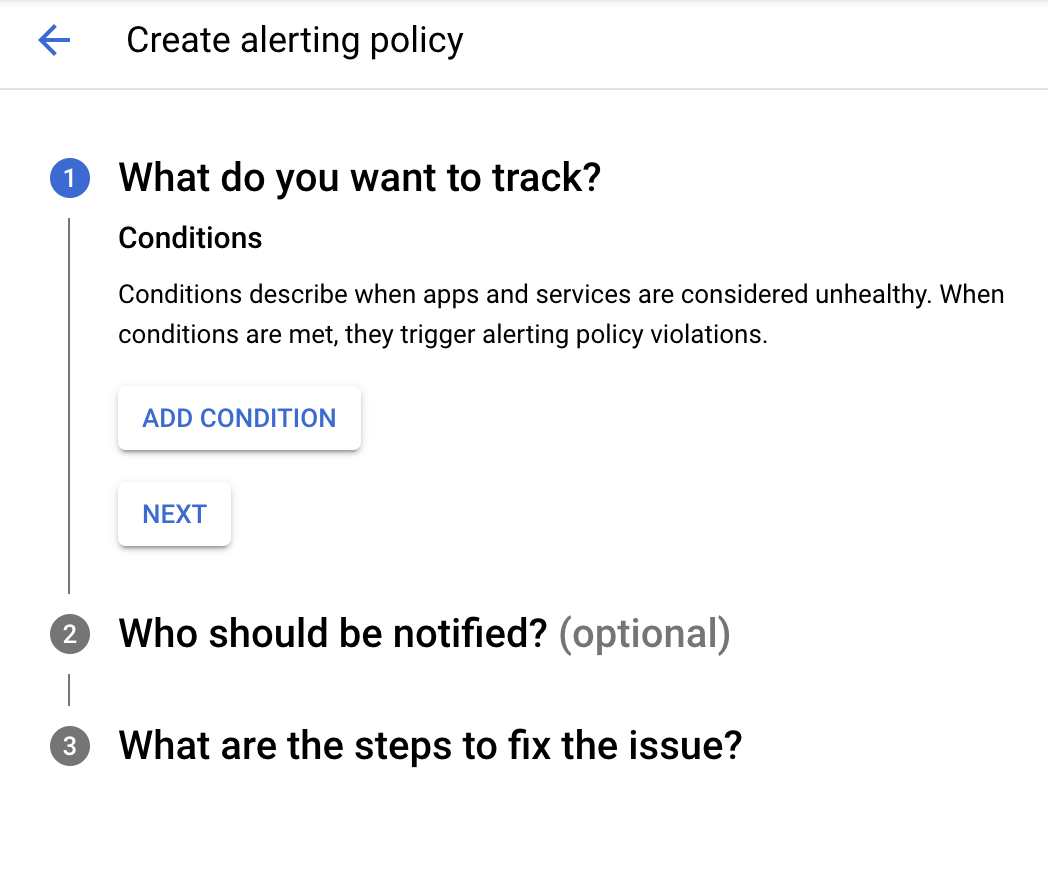
Ada tiga bagian dalam membuat kebijakan pemberitahuan. Pertama, Anda perlu menentukan apa yang ingin dilacak dengan menambahkan kondisi. Menekan tombol TAMBAHKAN KONDISI akan menampilkan jendela yang mirip dengan Metrics Explorer, dengan beberapa kontrol tambahan untuk mengonfigurasi kondisi:
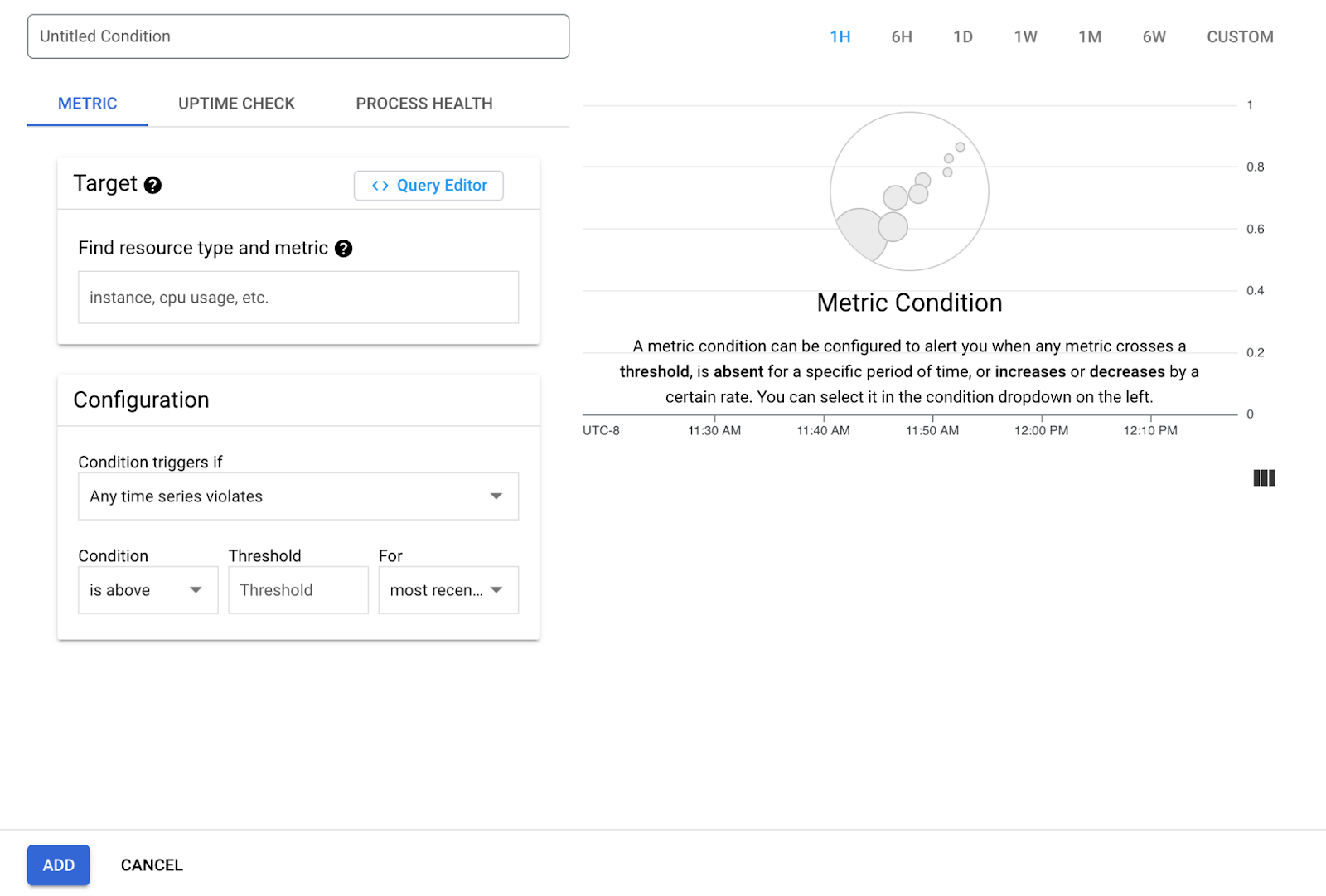
Untuk target, pilih metrik keyakinan yang kita bahas di bagian sebelumnya. Pastikan penyelaras disetel ke delta menggunakan metrik ini (Tampilkan Opsi Lanjutan > Penyelaras). Langkah berikutnya adalah mengonfigurasi kondisi pemberitahuan dan menggunakan setelan berikut:

Kondisi dipicu jika - Ini adalah konfigurasi utama untuk menentukan kapan pemberitahuan dipicu. Memilih Any time series violates akan berfungsi karena kita akan menetapkan batas pada metrik dan memantau apakah nilai tersebut terlampaui.
Kondisi - Kita ingin pemberitahuan dipicu saat nilai turun di bawah batas, jadi kita akan menyetelnya ke di bawah. Dengan metrik kami, 1.0 berarti integrasi berfungsi dengan baik dan 0.0 menunjukkan gangguan yang pasti.
Nilai minimum - Kami telah membuat metrik keyakinan untuk memberikan hasil terbaik jika nilai ini ditetapkan ke 0,5. Jika ingin mendapatkan peringatan lebih sering dan mendapatkan notifikasi untuk insiden yang lebih kecil, Anda dapat mencoba menaikkan nilai ini (maks.1,0). Selanjutnya, jika Anda ingin mendapatkan lebih sedikit pemberitahuan, hanya untuk masalah yang lebih parah, Anda dapat mencoba mengurangi nilai ini (min 0,0).
Untuk - Ini adalah setelan untuk mengidentifikasi durasi gangguan sebelum Anda mendapatkan pemberitahuan. Sebaiknya tetap setel setelan ini ke nilai terbaru agar mendapatkan pemberitahuan untuk setiap titik yang melampaui nilai minimum. Metrik keyakinan kami dipublikasikan setiap 15 menit, dengan melihat keberhasilan rata-rata dalam periode tersebut.
Setelah Anda selesai menambahkan kondisi, langkah selanjutnya adalah memilih saluran notifikasi. Metode notifikasi yang paling sederhana adalah notifikasi email. Anda dapat memilih email yang tercantum di dropdown Saluran Notifikasi:
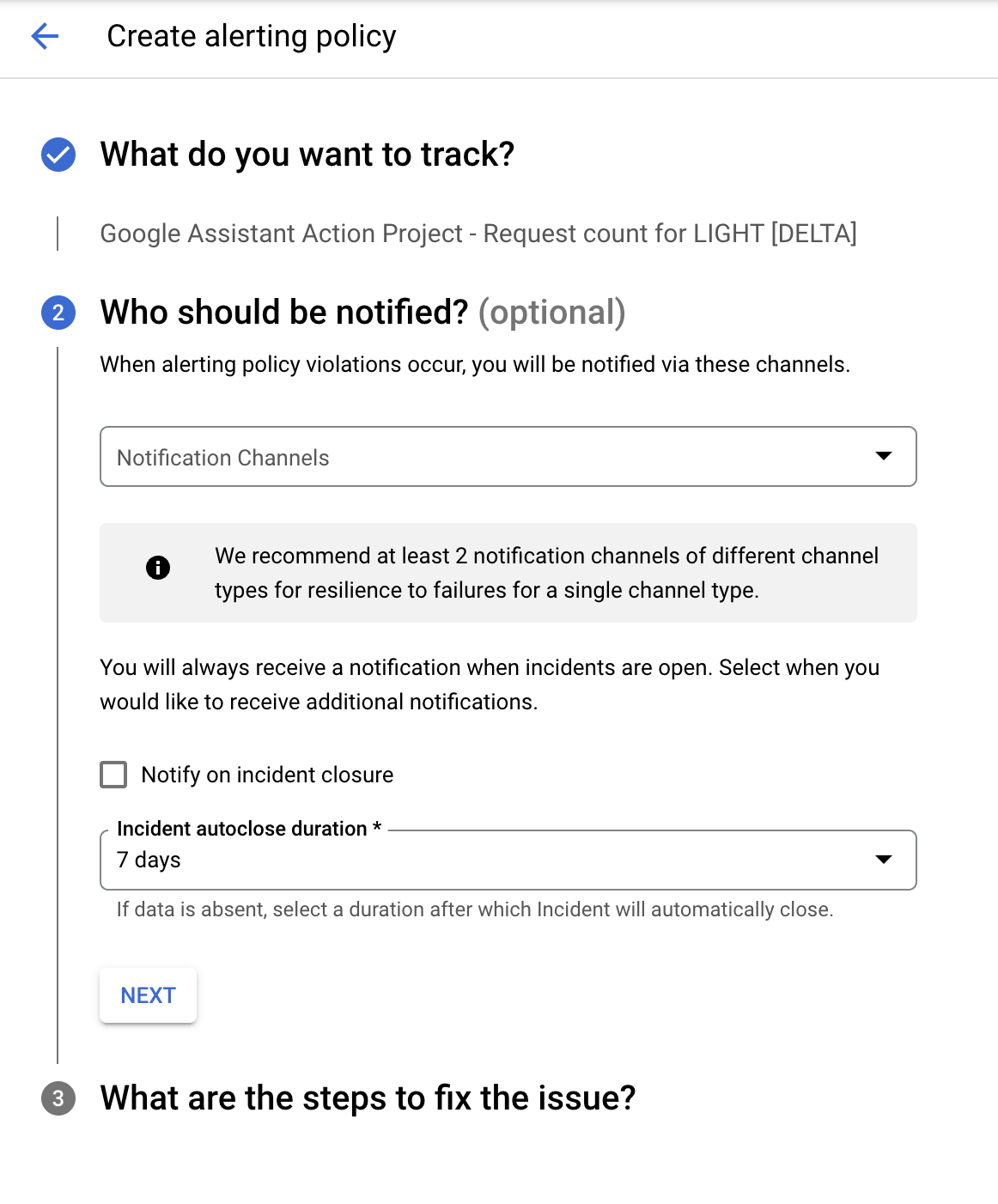
Jika Anda mencentang opsi Notify on incident closure, notifikasi lain akan dikirim setelah insiden ditandai sebagai ditutup. Dalam hal ini, Anda juga harus memilih Durasi penutupan insiden otomatis, yang ditentukan sebagai 7 hari secara default.
Langkah terakhir adalah memberi nama pemberitahuan, dan menambahkan dokumentasi apa pun yang ingin Anda sertakan dalam notifikasi.
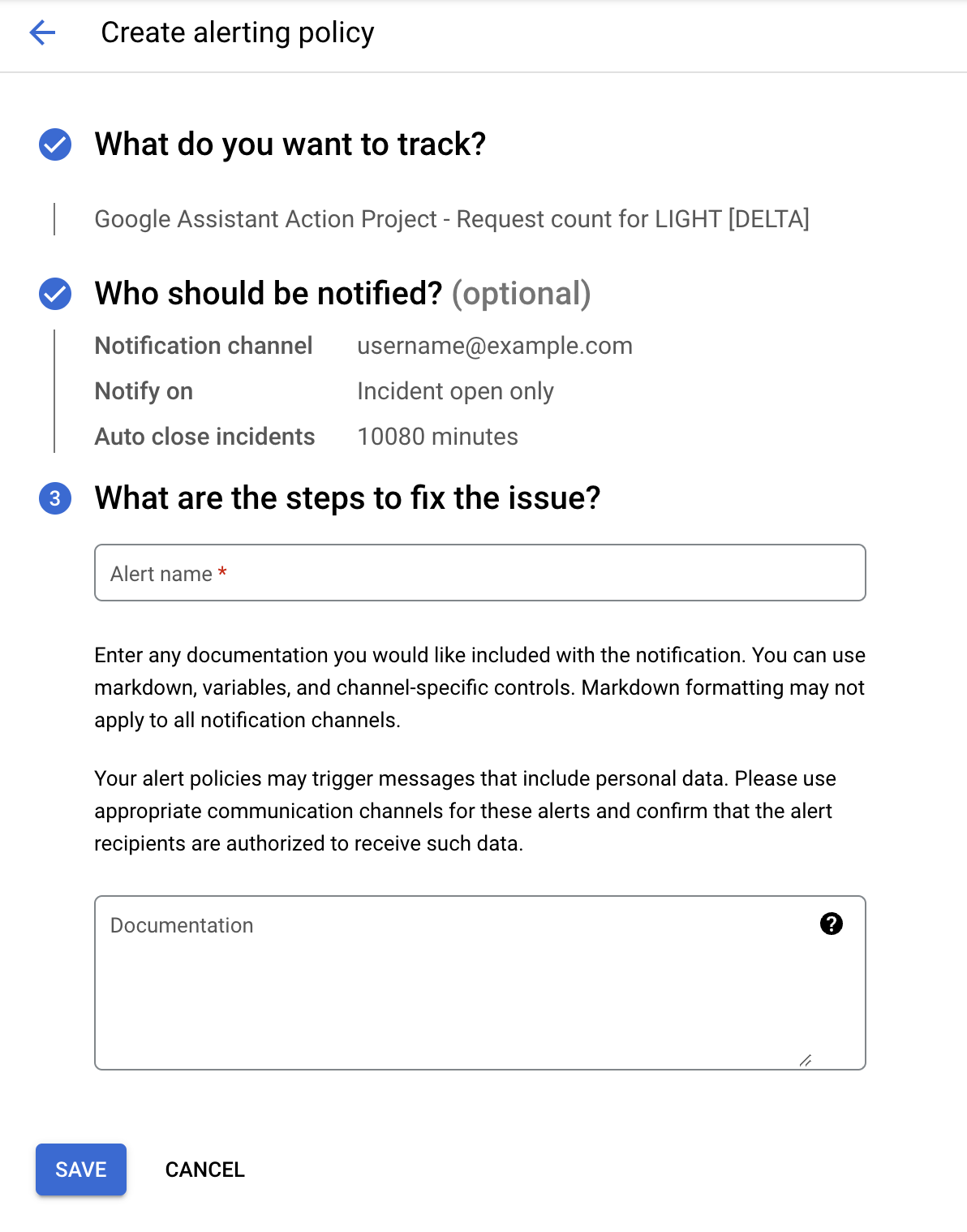
Sebaiknya berikan dokumentasi, terutama jika Anda bukan orang yang akan menerima notifikasi. Menambahkan langkah-langkah seperti tempat untuk memeriksa selama insiden dan cara melakukan triase dan proses debug dapat membantu selama gangguan. Anda dapat melihat Panduan Pemecahan Masalah kami sesuai kebutuhan.
Setelah disimpan, kebijakan pemberitahuan Anda akan tercantum di bagian Kebijakan di halaman Pemberitahuan.

5. Memitigasi Pemadaman Layanan
Setelah menyiapkan pemberitahuan, Anda akan menerima notifikasi selama gangguan dari saluran notifikasi yang Anda berikan, serta entri insiden akan dibuat di halaman Pemberitahuan.
Menerima Pemberitahuan
Saluran pemberitahuan yang kami berikan dalam codelab ini adalah email. Setelah Anda menyetelnya, semoga Anda tidak menerima pemberitahuan apa pun (tidak mengalami gangguan), tetapi jika Anda menerimanya, notifikasi akan terlihat seperti berikut:
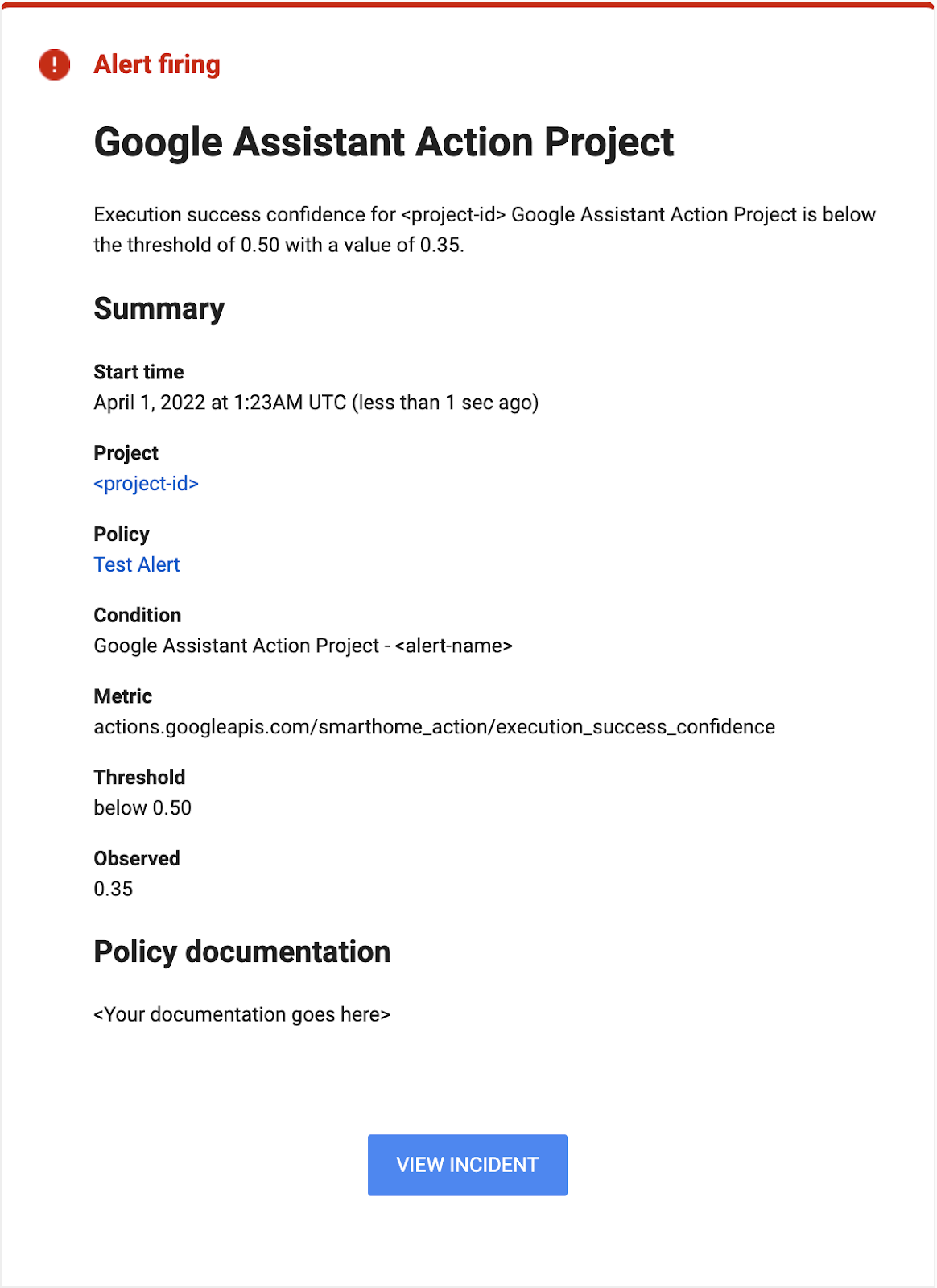
Perhatikan bahwa notifikasi pemberitahuan memberikan nilai yang diamati yang melampaui nilai minimum yang Anda tentukan, serta stempel waktu yang menjelaskan kapan insiden pertama kali dimulai.
Memantau Insiden
Saat insiden terjadi, insiden tersebut juga akan dihitung di bagian insiden pada halaman Alerting.

Anda dapat mengklik insiden tertentu untuk melihat detail terkait gangguan, seperti durasi atau tingkat keparahannya.
Ingat, saat Anda menerima pemberitahuan, langkah pertama terbaik adalah melihat metrik Anda, lalu menelusuri error yang menyebabkan gangguan di log Anda. Anda dapat mempelajari kembali cara melakukannya di codelab Men-debug Smart Home kami.
6. Selamat

Selamat! Anda telah berhasil mempelajari cara menyiapkan pemberitahuan menggunakan metrik yang diberikan ke project Anda untuk memantau gangguan secara otomatis dan mendapatkan notifikasi selama gangguan layanan.
Langkah berikutnya
Dari Codelab ini, coba latihan berikut dan jelajahi resource tambahan:
- Anda dapat menggabungkan apa yang Anda pelajari dalam codelab ini dengan metrik lain yang disediakan untuk project Anda. Anda dapat melihat daftar lengkap metrik yang tersedia di bagian Metrik yang Didukung di halaman Monitoring.
- Pelajari jenis saluran notifikasi lainnya untuk pemberitahuan yang dijelaskan di halaman Opsi Notifikasi dalam dokumentasi Google Cloud.