

1. Подготовка
Как мы рассказывали в практической работе Отладка умного дома, мы публикуем показатели и журналы в ваших проектах умного дома. Показатели помогают определить, где у вашего действия умного дома возникают проблемы, а журналы полезны при глубоком погружении в решение этих проблем.
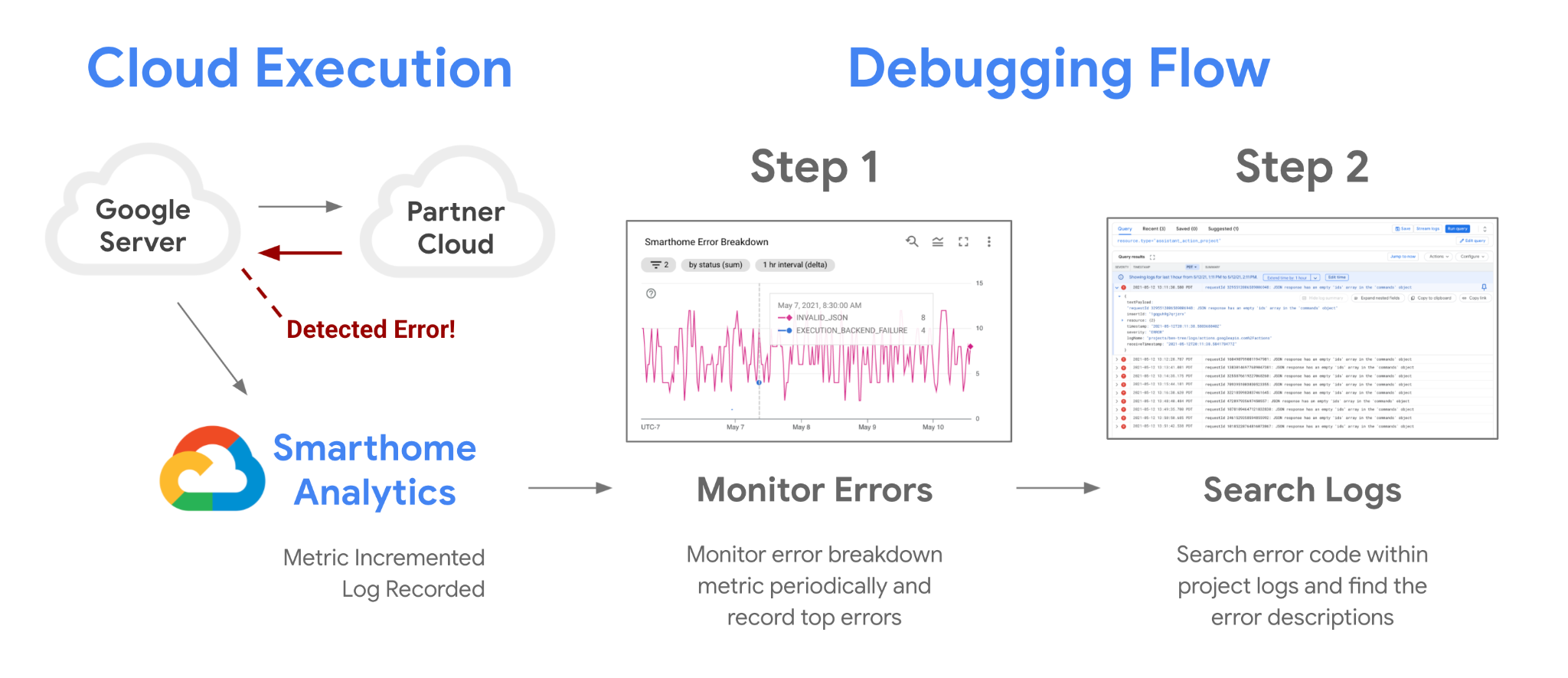
Помимо показателей, доступных в вашем проекте, вы можете создавать собственные показатели на основе данных журналов Google Cloud. Это позволяет отслеживать определенные закономерности в журналах и эффективно устранять проблемы с качеством.
Требования
- Интеграция Работает с умным домом.
- Выполните практическую работу Отладка умного дома.
Что вы узнаете
- Как писать эффективные запросы для фильтрации журналов ошибок умного дома
- Как создавать показатели на основе данных журналов, чтобы генерировать показатели из запросов.
- Как создавать диаграммы и сводки на основе показателей журналов для мониторинга
2. Работа с журналами
Как мы кратко рассказывали в практической работе по отладке умного дома, работа с журналами – ключ к успеху проекта. В Google Cloud есть отличные инструменты для мониторинга и анализа журналов. Чтобы получить доступ ко всем журналам, доступным для вашего проекта, вы можете использовать Просмотр журналов.
Доступ к журналам
Чтобы получить доступ к журналам, войдите в Google Cloud и выберите проект. В боковом меню выберите Logs Explorer (Просмотр журналов), нажав Operations (Операции) > Logging (Ведение журналов) > Logs Explorer (Просмотр журналов). После открытия инструмента вы должны увидеть следующее:
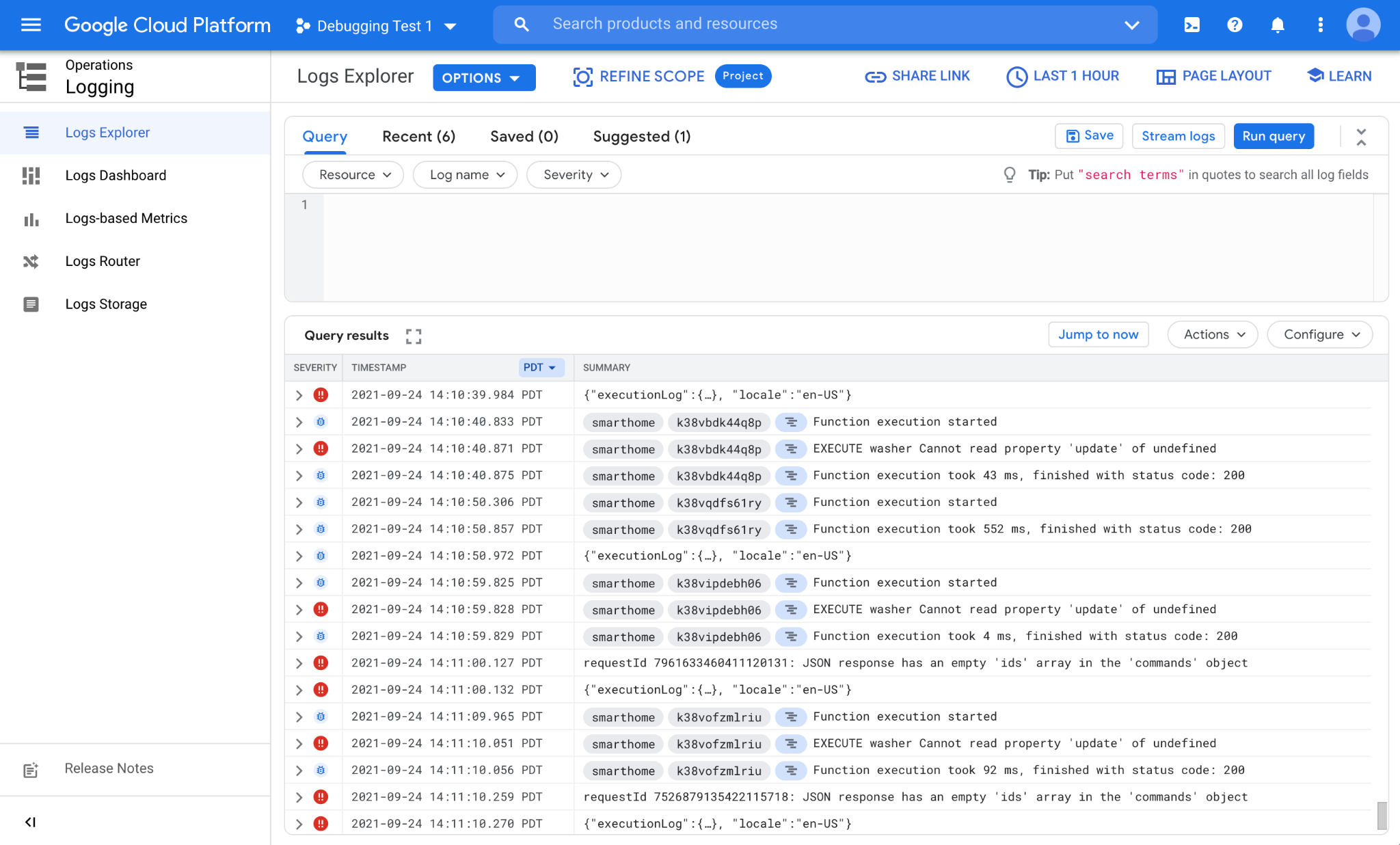
Logs Explorer состоит из двух основных разделов: раздела для написания запросов вверху (Конструктор запросов) и области для показа соответствующих результатов (Результаты запроса).
По умолчанию журналы в проект записывают многие компоненты Google. Чтобы найти журналы, связанные с интеграцией умного дома, и работать с ними, необходимо написать пользовательские запросы.
Написание запросов
Журналы публикуются в проектах по типу ресурса. Каждый тип ресурса представляет отдельную платформу Google. Журналы платформы умного дома доступны в вашем проекте в ресурсе типа assistant_action_project.
Кроме того, при создании всем журналам назначается уровень серьезности. В журналах умного дома уровень ERROR используется для ошибок и исключений, а уровень DEBUG – для всего остального.
В примере ниже мы напишем запрос, чтобы отфильтровать журналы, поступающие только с нашей платформы и представляющие ошибки:

Завершив составление запроса, нажмите кнопку Выполнить запрос. В результате вы увидите ошибки, связанные с интеграцией умного дома:
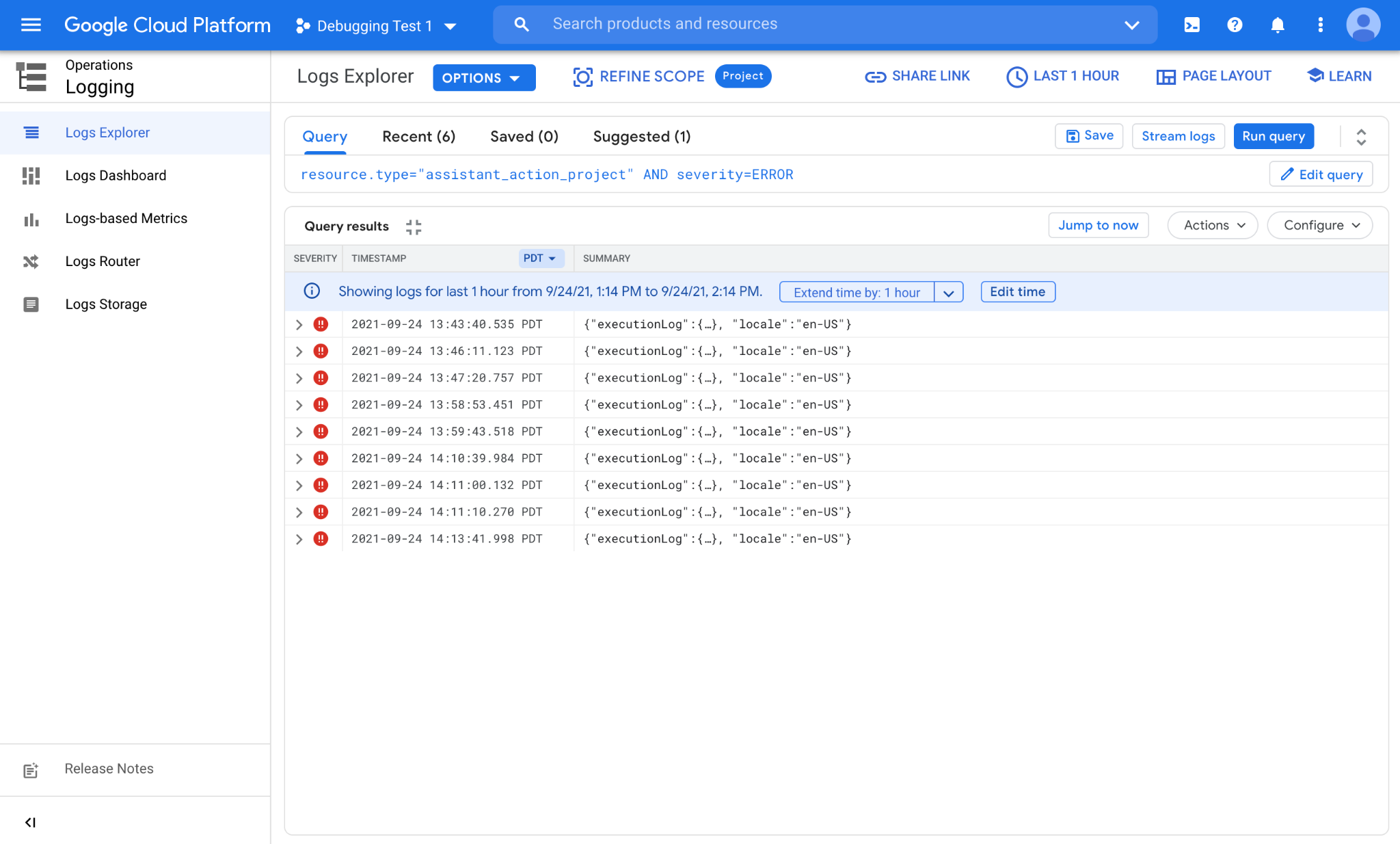
Как видите, за последний час у нас возникло несколько ошибок. Каждая строка представляет собой отдельный журнал ошибок. Вы можете нажимать на отдельные журналы и разворачивать вложенные поля, чтобы посмотреть содержащуюся в них информацию.
Использование гистограммы
В Logs Explorer есть удобная функция гистограммы, которая позволяет увидеть распределение по времени журналов, соответствующих вашему запросу. Чтобы включить гистограмму, нажмите Макет страницы в правом верхнем углу и выберите Гистограмма.
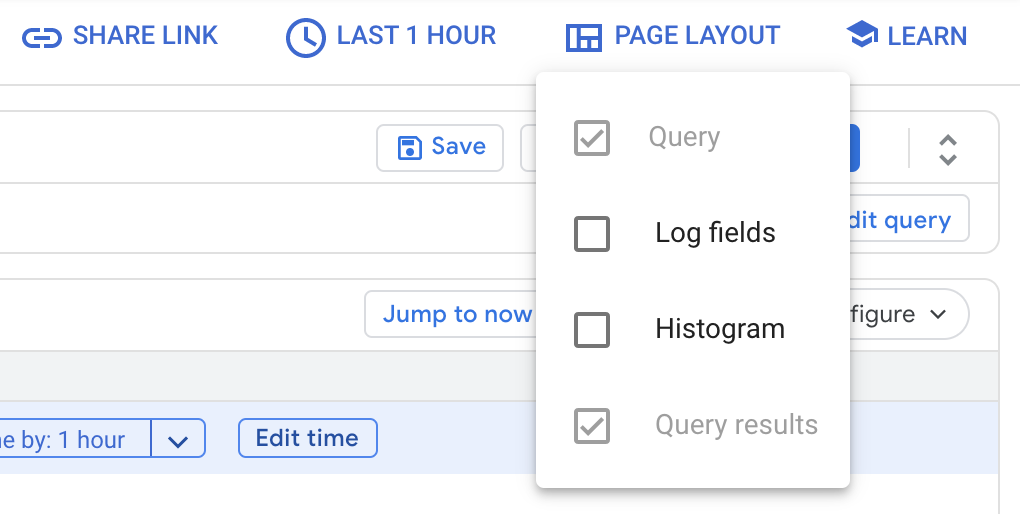
После включения вы увидите распределение журналов, соответствующих вашему запросу:
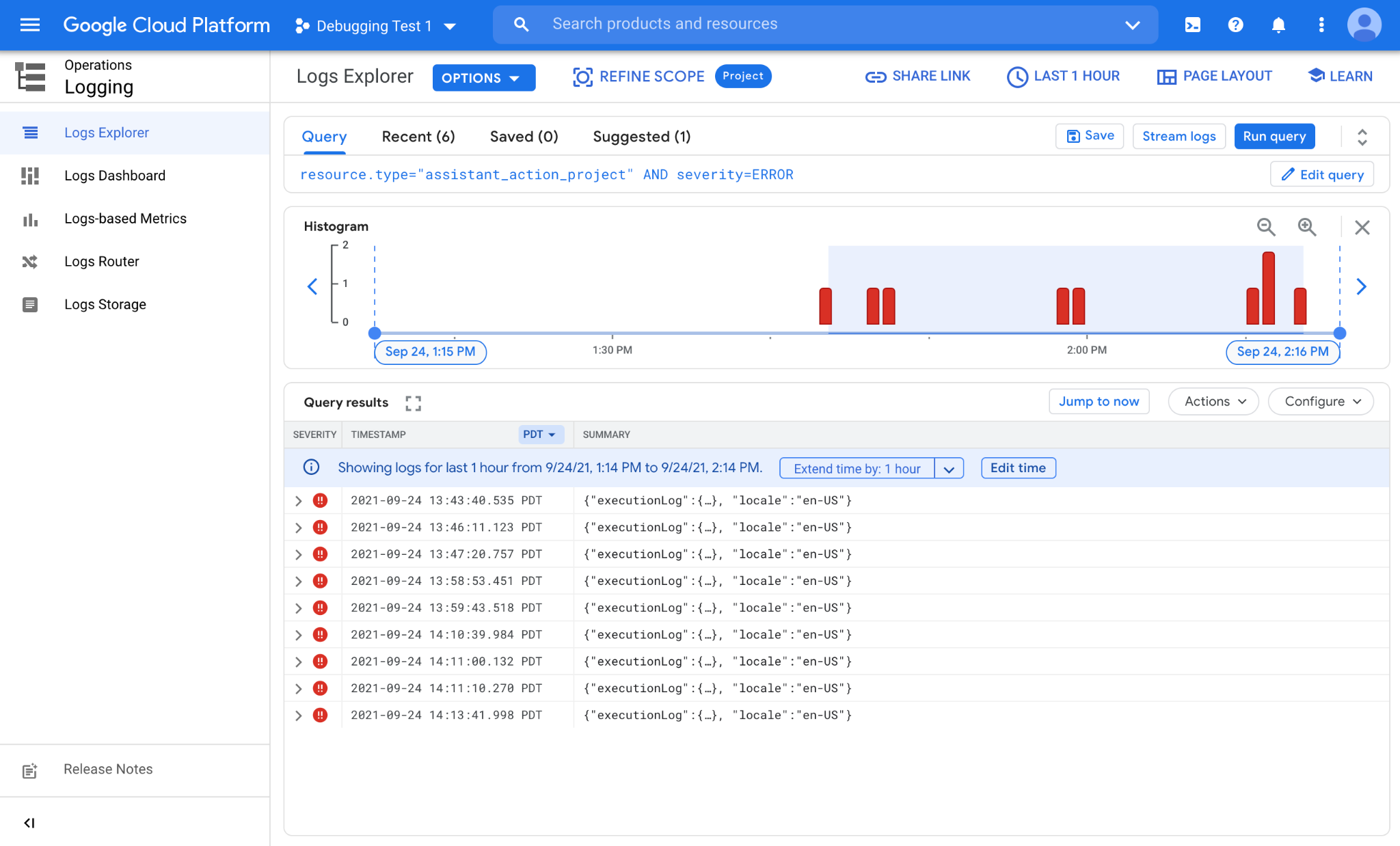
Как видно на изображении выше, за последний час было несколько ошибок, которые не связаны друг с другом. Они образуют три кластера: около 13:45, 14:00 и 14:15. Гистограмма помогает выявить закономерности, которые сложно заметить, если смотреть только на значения временных меток.
Сейчас запрос, который мы используем, не различает журналы и показывает нам все ошибки, поступающие от нашей интеграции с умным домом. Во многих случаях вам может потребоваться различать ошибки, например чтобы отслеживать закономерности ошибок, возникающих на определенных типах устройств или при определенных характеристиках. Для этого мы рассмотрим, как писать расширенные запросы.
Расширенные запросы
В журнале событий умного дома есть несколько полей, из которых можно получить информацию:
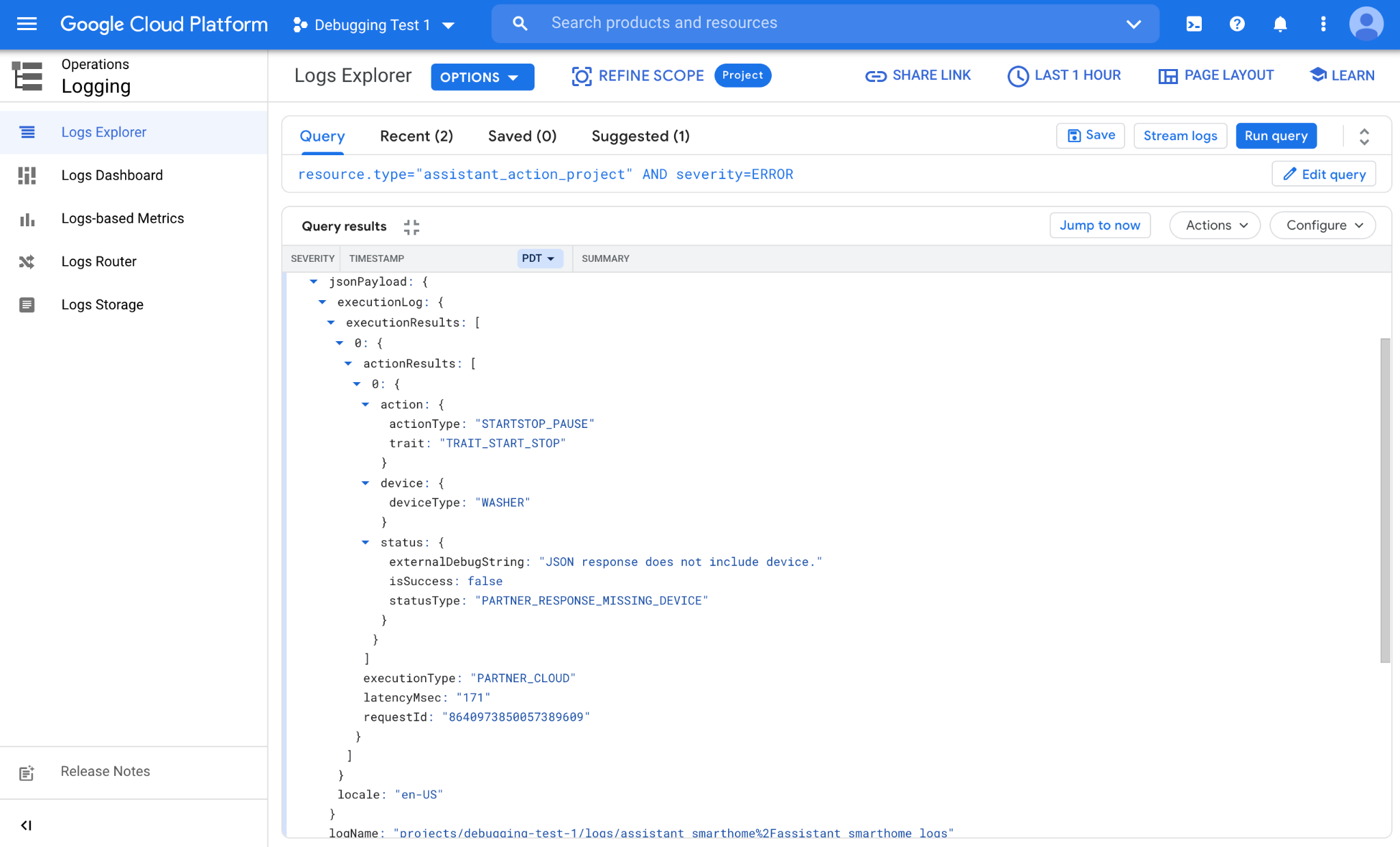
action
trait: целевая функция устройства, заданная пользователем (например, OnOff, StartStop, Brightness).actionType: точное состояние функции (например, "Включено", "Выключено", "Приостановлено", "Остановлено", "Возобновлено").
device
deviceType. Тип устройства, которым управляет пользователь, например светильник, выключатель или стиральная машина.
status
isSuccess: считается ли результат действия успешным (true/false).statusType: код статуса для результата действия (в случае неудачи указывается код ошибки).externalDebugString: строка отладки для действия (подробно описывает ошибку).
Другие поля
Также есть дополнительные поля, из которых можно получить информацию:
requestId: уникальный идентификатор, связанный с запросом (генерируется Google).executionType: путь, используемый запросом (указывает, облачный или локальный).latencyMsec: задержка запроса на серверах Google (в миллисекундах).locale: язык и регион, из которого отправлен запрос (например, en-US, fr-FR).
Используя поле trait из предыдущего списка, мы изменим наш запрос, чтобы включить только ошибки, которые поступают из свойства OnOff, следующим образом:
resource.type="assistant_action_project" AND severity=ERROR AND
jsonPayload.executionLog.executionResults.actionResults.action.trait="TRAIT_ON_OFF"
После выполнения обновленного запроса система идентифицирует журналы и показывает нам соответствующий результат:
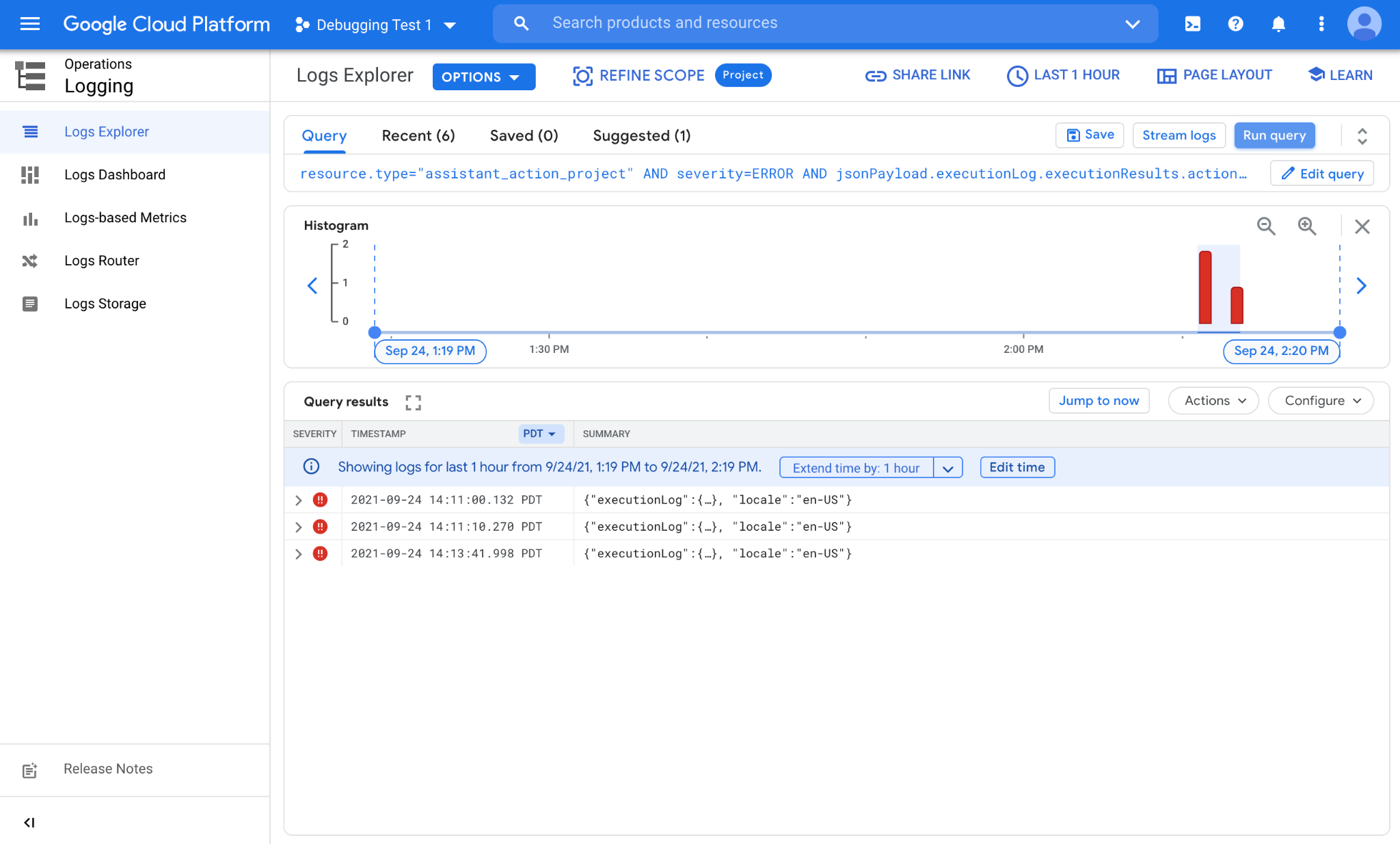
До сих пор мы выполняли все запросы вручную. Это отличный способ быстро проверить состояние ошибок, но не очень подходит для отслеживания изменений в шаблонах ошибок с течением времени. Чтобы автоматизировать этот процесс и собирать данные за более длительные периоды времени, мы создадим показатели на основе данных журналов.
3. Показатели на основе данных журналов
Чтобы подсчитать количество журналов, соответствующих вашим запросам за определенный период времени, можно использовать показатели на основе данных журналов. Это позволит вам увидеть закономерности в журналах и получить представление о проблемах.
Создание показателя на основе данных журналов
Чтобы создать показатель на основе данных журналов, выберите Operations (Операции) > Logging (Ведение журналов) > Log-based Metrics (Показатели на основе данных журналов). Вы увидите список показателей на основе данных журналов, которые уже доступны в вашем проекте. После нажатия кнопки CREATE METRIC (Создать показатель) откроется экран создания показателя на основе данных журналов.
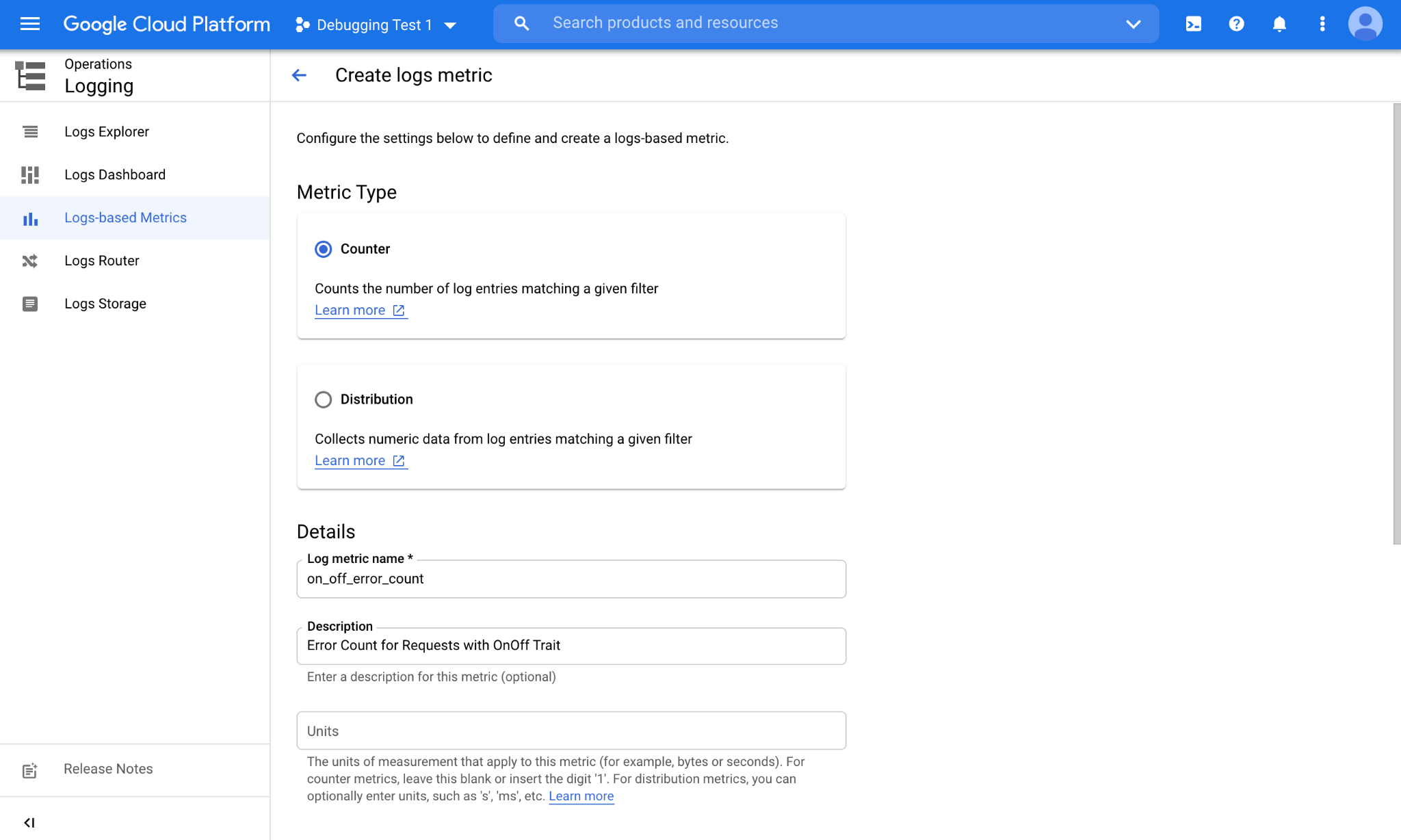
Существует два основных типа показателей: показатель счетчика подсчитывает количество журналов, соответствующих вашему запросу. Показатель распределения отслеживает базовое распределение и позволяет выполнять статистические операции, такие как среднее значение, медиана и 95-й процентиль.
В разделе фильтров на этой странице вы можете ввести запрос.
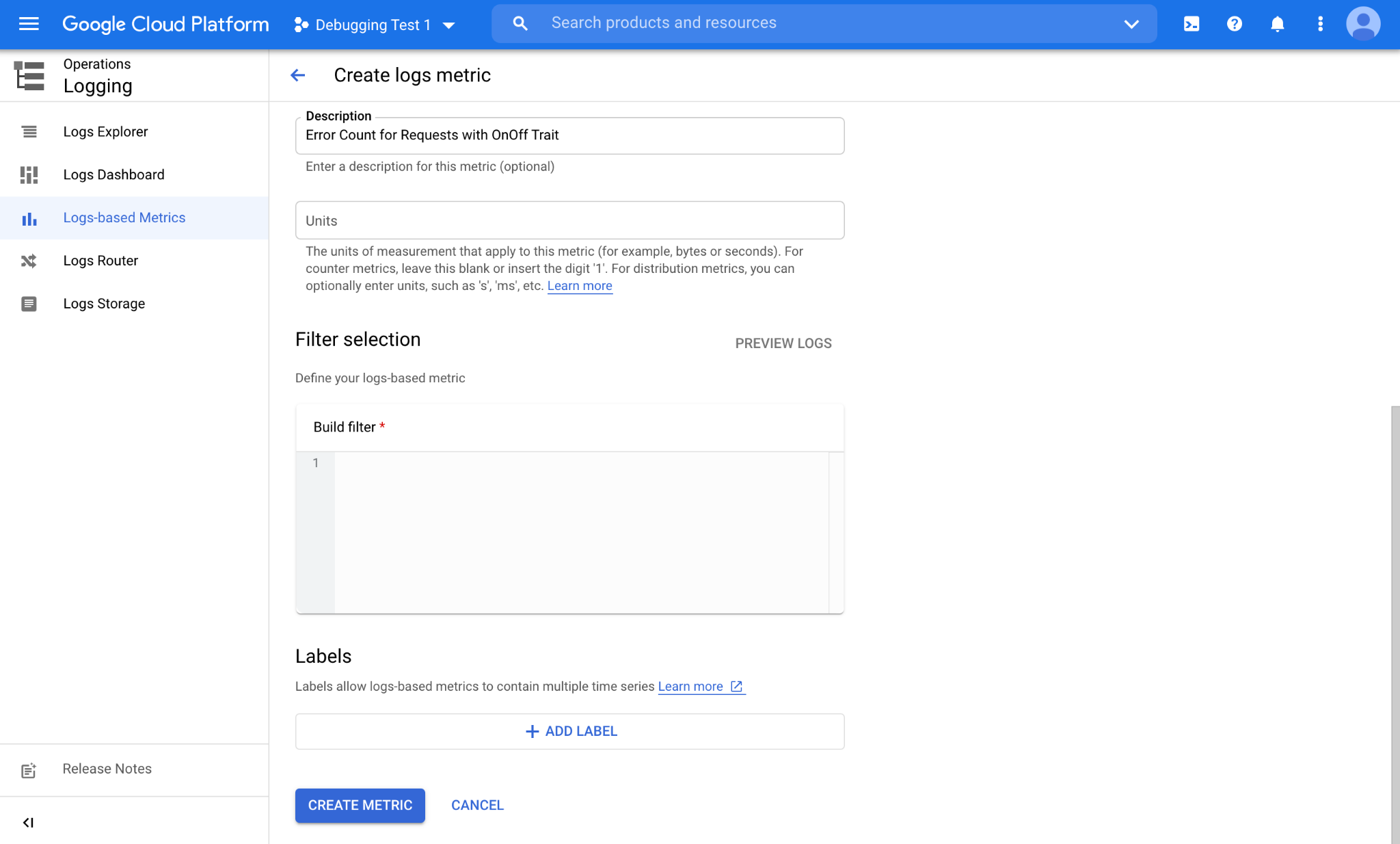
Вставим запрос из предыдущего раздела в текстовое поле Создать фильтр.
resource.type="assistant_action_project" AND severity=ERROR AND
jsonPayload.executionLog.executionResults.actionResults.action.trait="TRAIT_ON_OFF"
Вы также можете нажать кнопку Предварительный просмотр журналов, чтобы быстро посмотреть прошлые журналы, соответствующие вашему фильтру. Затем нажмите кнопку Создать показатель и перейдите к следующему разделу.
Просмотр данных показателей на основе данных журналов
Созданный показатель на основе данных журналов будет доступен в разделе Пользовательские показатели на странице "Показатели на основе данных журналов".
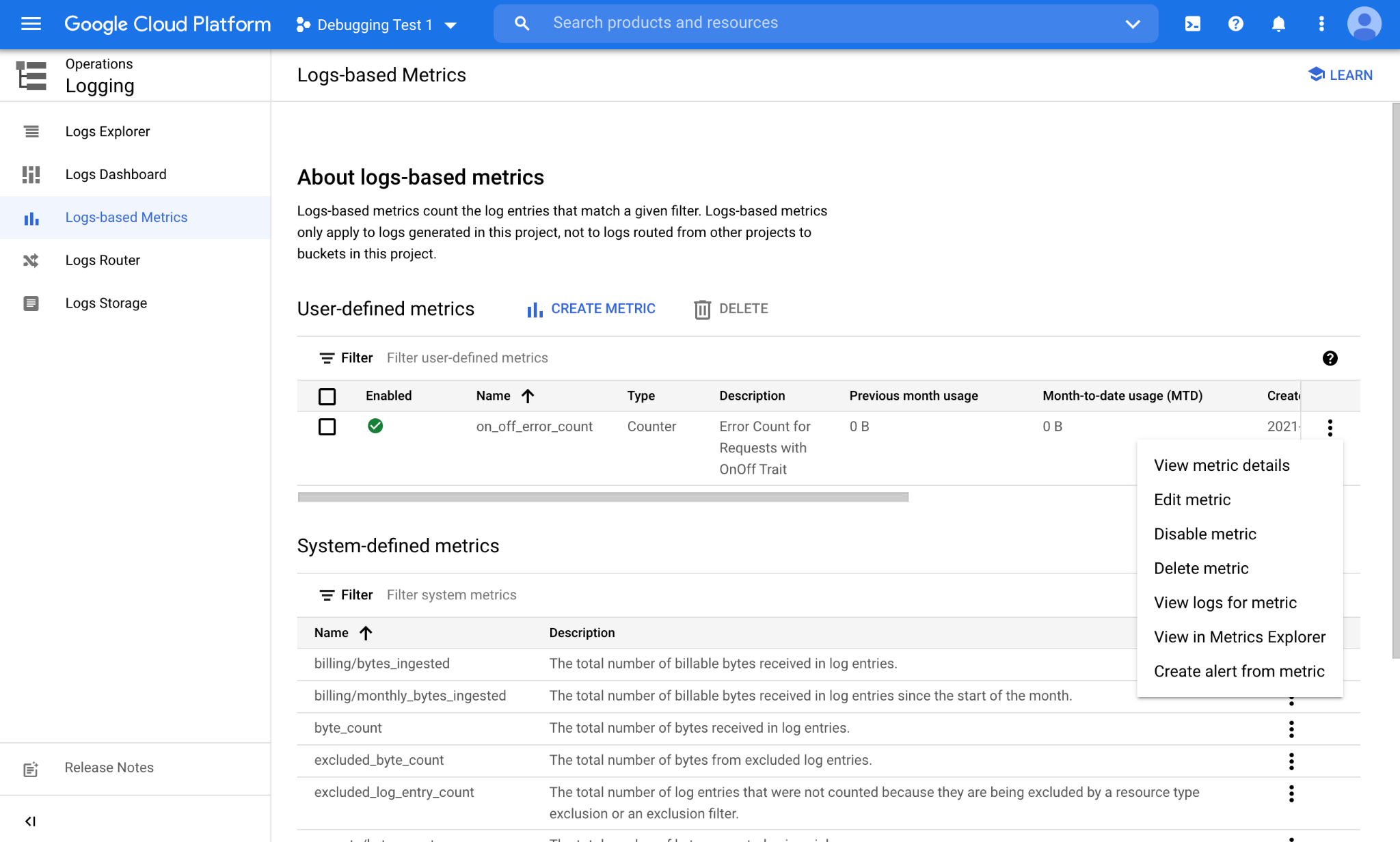
В меню показателя на основе данных журналов (три точки) выберите View in Metrics Explorer (Посмотреть в Metrics Explorer), чтобы увидеть данные, собранные в показателе на основе данных журналов.
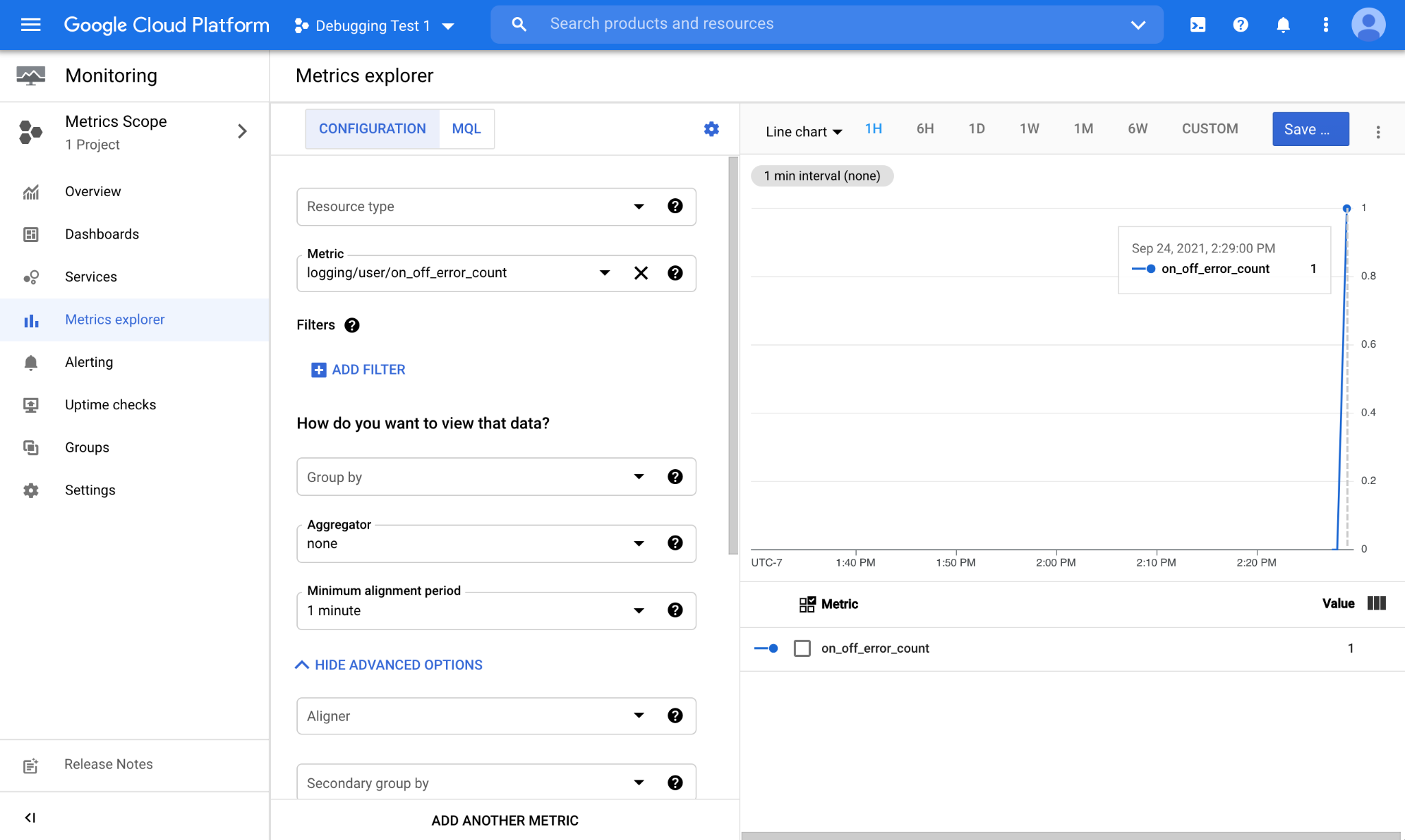
Когда возникнет новая ошибка, она будет зафиксирована показателем на основе данных журналов и отобразится в окне диаграммы в Metrics Explorer.
Мониторинг с помощью специальных сводок
Убедившись, что новый показатель на основе данных журналов работает правильно, сохраните представление диаграммы в специальной сводке. Для этого нажмите кнопку Save Chart (Сохранить диаграмму) в правом верхнем углу Metrics Explorer (Проводника по показателям). Появится окно, в котором нужно указать название диаграммы и выбрать сводку, в которую вы хотите ее сохранить.
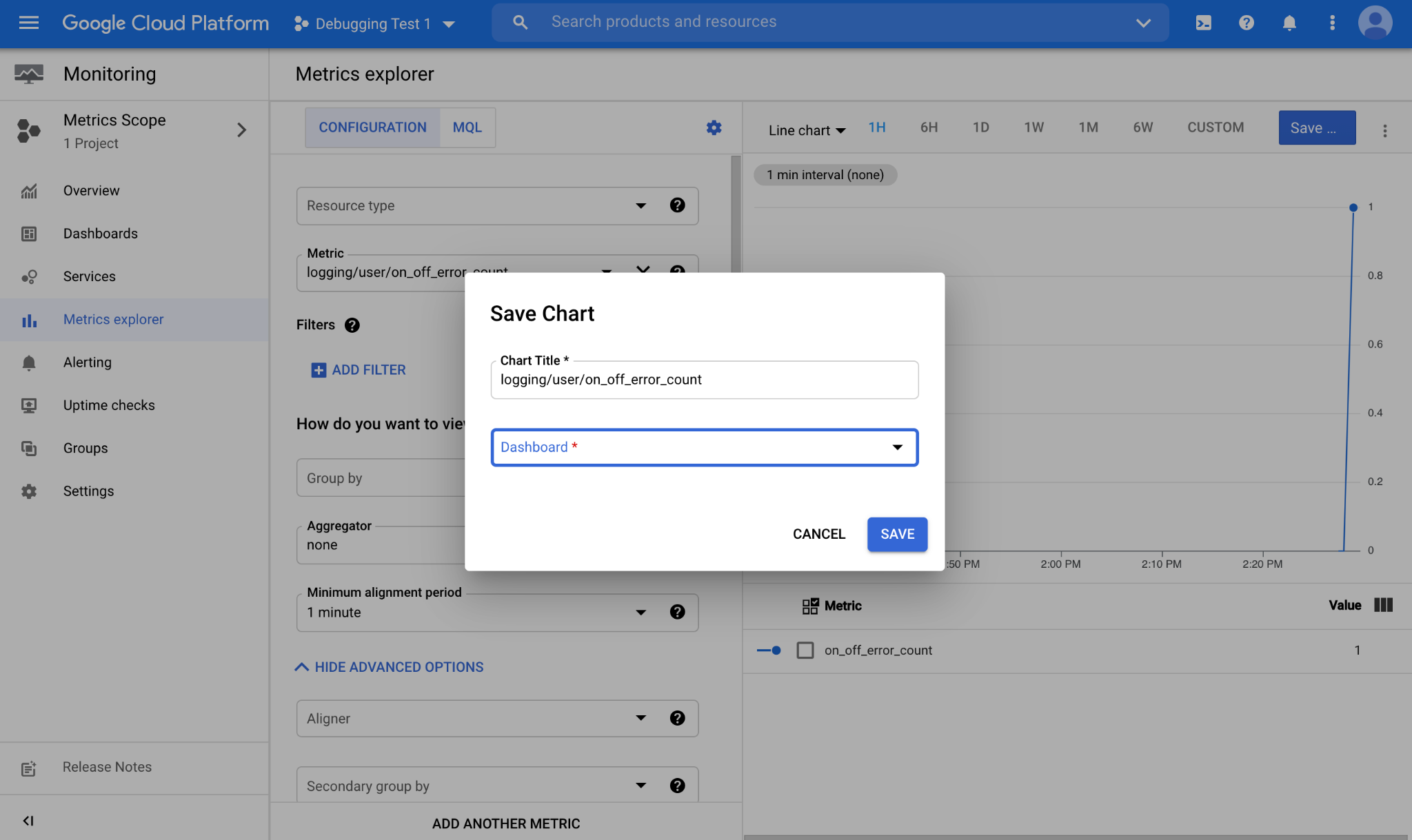
После сохранения диаграммы на панели управления мы сможем легко получить к ней доступ. Чтобы посмотреть список панелей управления, доступных в вашем проекте, выберите Operations (Операции) > Monitoring (Мониторинг) > Dashboards (Панели управления).
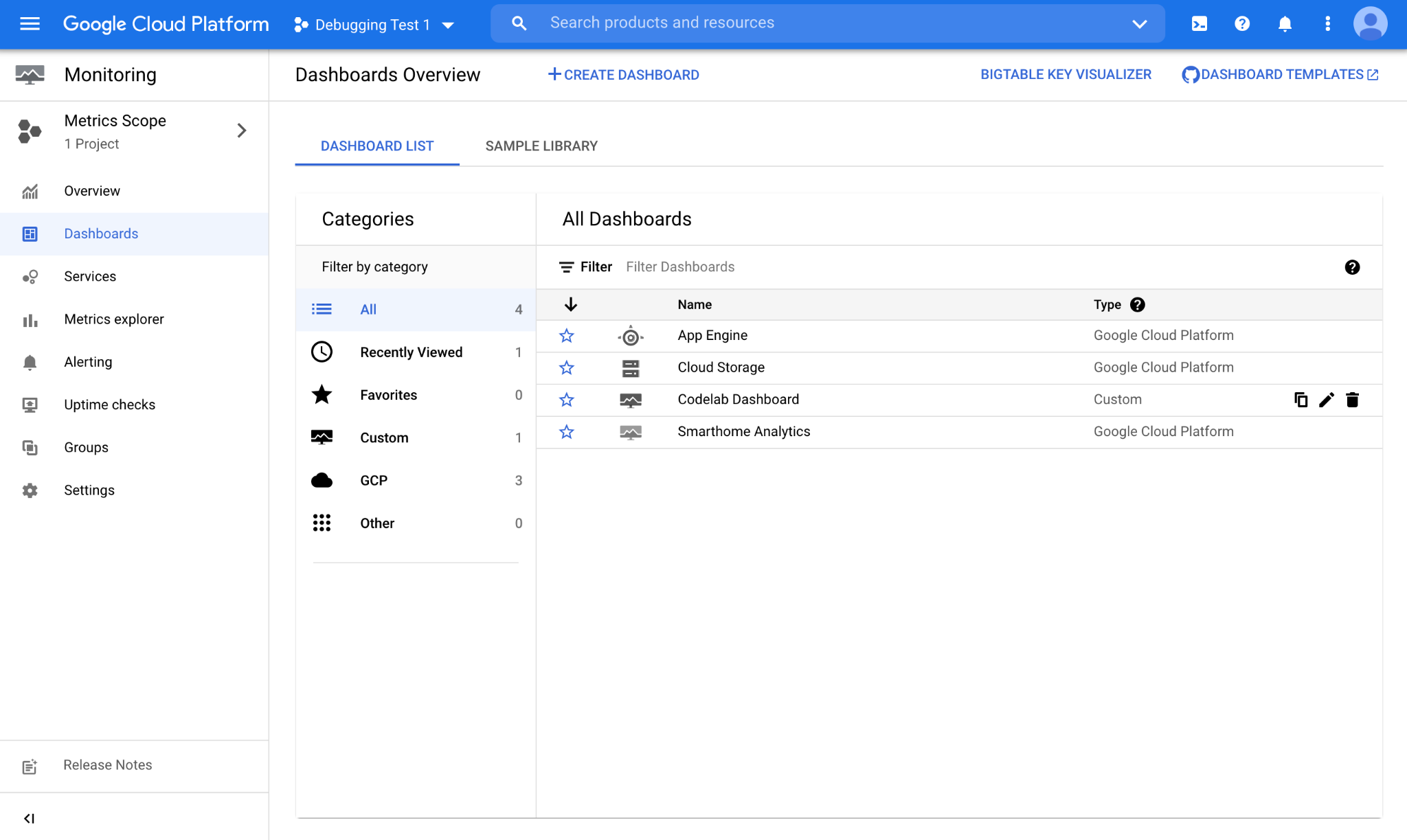
Мы сохранили диаграмму в сводке под названием "Сводка практической работы". Откроется следующее окно:
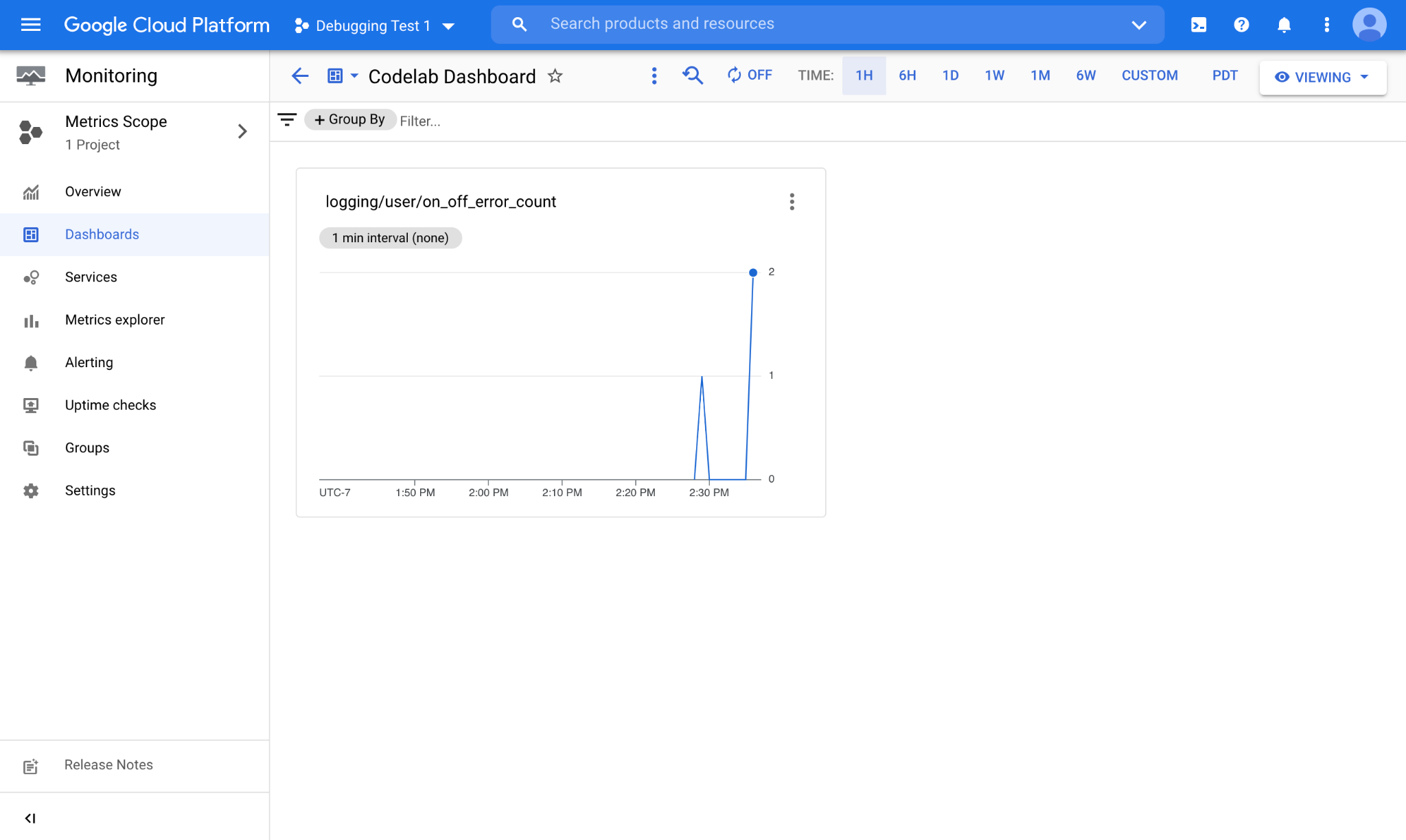
Как видите, здесь отображается диаграмма, представляющая показатель на основе данных журналов, а также недавно собранные данные. Журналы умного дома публикуются в вашем проекте в реальном времени. Когда появится новый журнал, он сразу будет учтен в показателе на основе данных журналов.
4. Поздравляю!

Поздравляем! Вы успешно научились преобразовывать запросы в показатели на основе данных журналов и сохранять их на настраиваемых панелях мониторинга.
Дальнейшие действия
Опираясь на эту практическую работу, попробуйте выполнить следующие упражнения и изучите дополнительные ресурсы:
- Ознакомьтесь с руководством Создание показателей распределения, чтобы создать показатели на основе данных журналов для числовых полей, таких как задержка.
- Ознакомьтесь с библиотекой примеров запросов, предоставленной Google Cloud, чтобы узнать, какие сложные фильтры можно использовать для показателей на основе данных журналов.