

1. Подготовка
Как разработчик интернета вещей (IoT), вы можете создавать интеграции Cloud-to-cloud, которые позволяют пользователям управлять устройствами с помощью сенсорного управления в приложении Google Home и голосовых команд Google Ассистенту.

Изучение инструментов отладки для облачных интеграций – важный шаг на пути к созданию качественной интеграции с Google Ассистентом. Чтобы упростить мониторинг и отладку, используйте показатели Google Cloud Platform (GCP), ведение журналов и набор тестов для умного дома. Они помогут вам выявлять и устранять проблемы с интеграциями.
Требования
- Прочитайте руководство для разработчиков Как создать облачную интеграцию.
- Выполните практическую работу Как подключить устройства умного дома к Google Ассистенту.
Что вы создадите
В этой практической работе вы развернете интеграцию типа "облако – облако" с двумя дефектами и подключите ее к Ассистенту, а затем устраните дефекты с помощью набора тестов для умного дома, а также Google Cloud Metrics и Logging.
Что вы узнаете
- Как использовать Google Cloud Metrics и Logging для выявления и устранения проблем в рабочей среде
- Как использовать набор тестов для умного дома, чтобы выявлять проблемы с функциями и API
Что вам понадобится
- браузер, например Google Chrome;
- Устройство iOS или Android с установленным приложением Google Home.
- Node.js версии 24 или более поздней.
- Платежный аккаунт Google Cloud.
2. Запустите приложение, в котором произошел сбой.
Получить исходный код
Чтобы скачать пример для этой практической работы на компьютер для разработки, нажмите на ссылку ниже.
…или клонируйте хранилище GitHub из командной строки:
$ git clone https://github.com/google-home/smarthome-debug.git
О проекте
Приложение стиральной машины содержит следующие подкаталоги:
public– интерфейс для управления умной стиральной машиной и отслеживания ее состояния.functions– полностью реализованный облачный сервис, который управляет умной стиральной машиной с помощью Cloud Functions for Firebase и Firebase Realtime Database.
Установить связь с Firebase
Откройте терминал на компьютере для разработки. Перейдите в каталог washer-faulty и настройте интерфейс командной строки Firebase с помощью проекта интеграции, созданного в рамках практической работы Подключение устройств умного дома к Google Ассистенту.
$ cd washer-faulty
$ firebase use <firebase-project-id>
Развертывание в Firebase
Перейдите в папку functions и установите все необходимые зависимости с помощью npm..
$ cd functions
$ npm install
Примечание. Если вы увидите сообщение ниже, проигнорируйте его и продолжите. Предупреждение связано с некоторыми устаревшими зависимостями. Подробную информацию можно найти в описании проблемы № 407 на сайте GitHub.
found 5 high severity vulnerabilities
  run `npm audit fix` to fix them, or `npm audit` for details
Теперь, когда вы установили зависимости и настроили проект, вы готовы развернуть приложение для неисправной стиральной машины.
$ firebase deploy
В консоли вы увидите следующее:
...

✔ Deploy complete!

Project Console: https://console.firebase.google.com/project/<Firebase-project-id>/overview
Hosting URL: https://<Firebase-project-id>.firebaseapp.com
Обновление HomeGraph
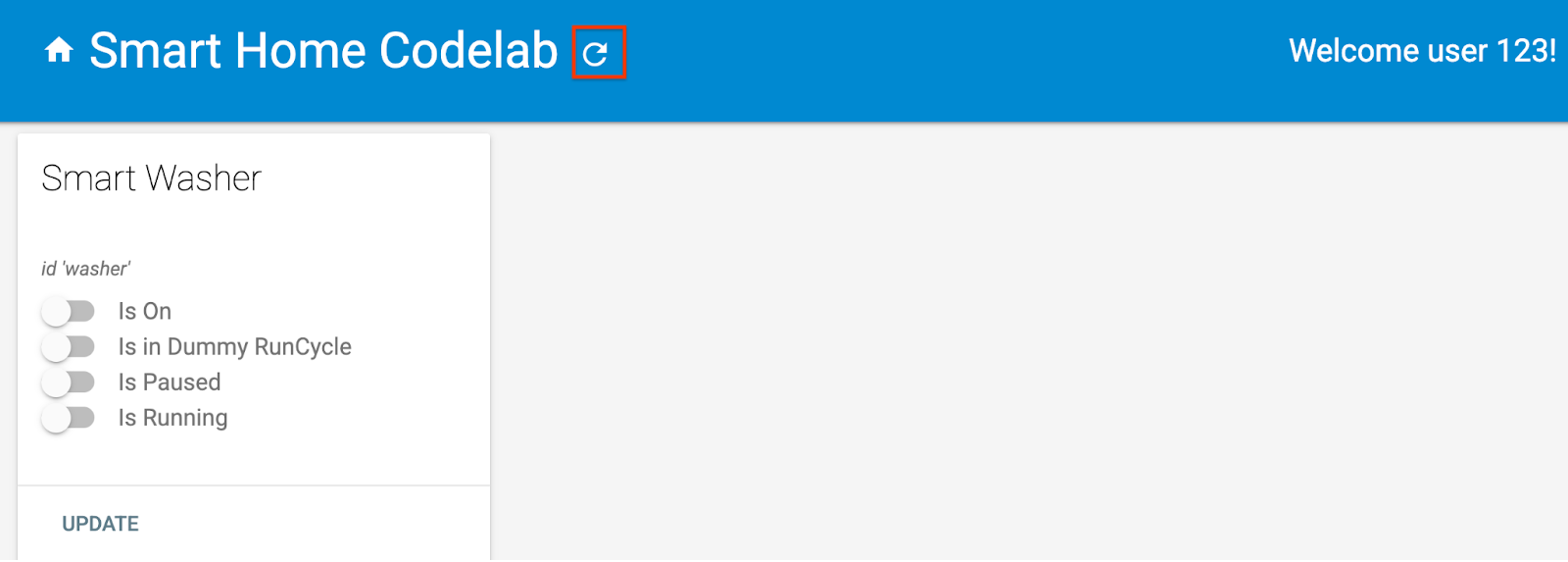
Откройте URL хостинга в браузере (https://<firebase-project-id>.firebaseapp.com), чтобы посмотреть веб-приложение. В веб-интерфейсе нажмите кнопку Обновить , чтобы обновить HomeGraph, добавив в него последние метаданные устройства из приложения неисправной стиральной машины с помощью Request Sync.
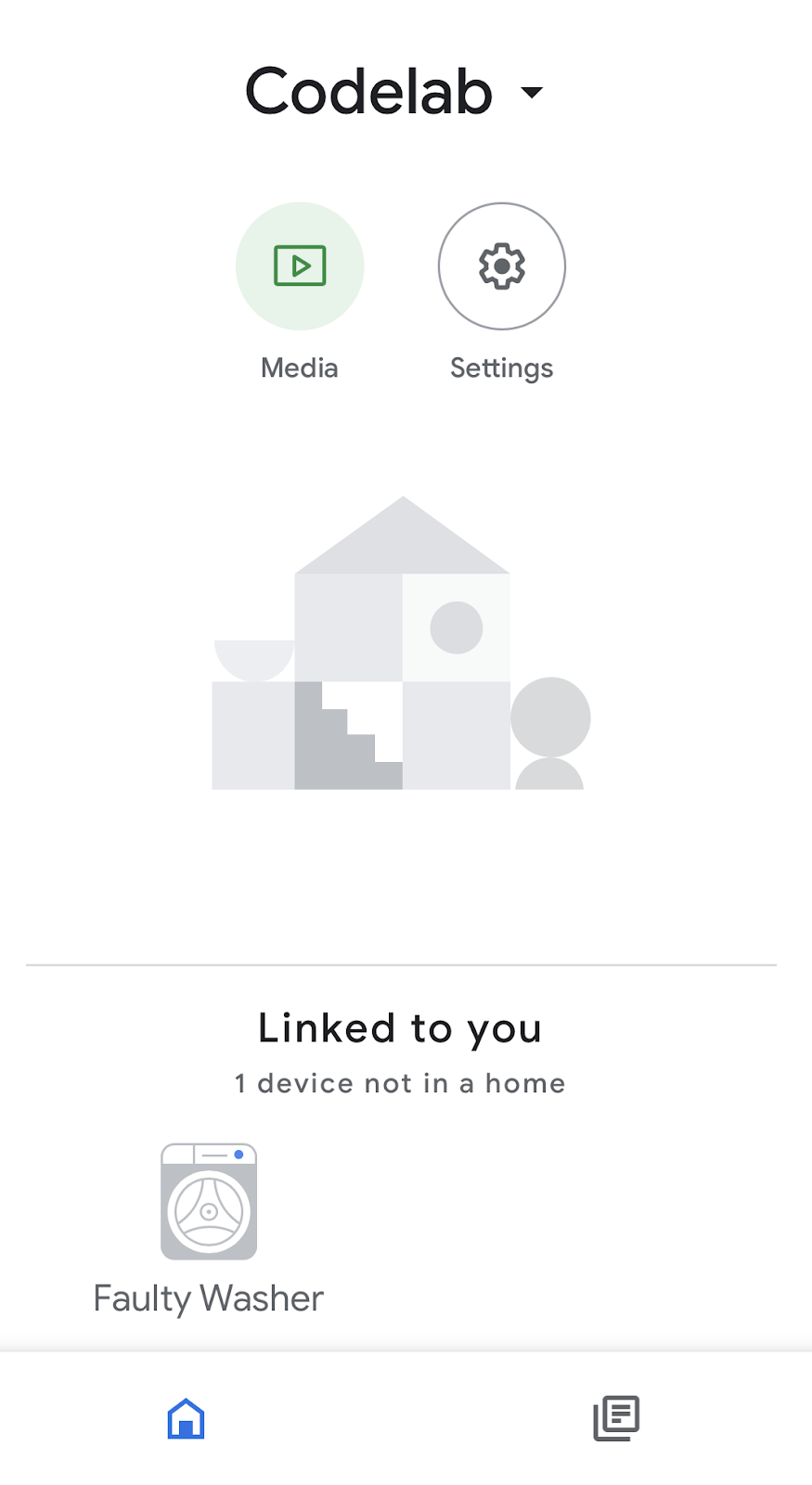
Откройте приложение Google Home и убедитесь, что вы видите стиральную машину с названием Faulty Washer.
3. Протестируйте интеграцию
После развертывания проекта проверьте, что интеграция управляет стиральной машиной.
Протестируйте стиральную машину
Проверьте, изменилось ли значение, когда вы попробовали одну из следующих голосовых команд на телефоне:
"Окей, Google, включи стиральную машину".
"Окей, Google, запусти стиральную машину".
"Окей, Google, приостанови стирку".
"Окей, Google, возобнови стирку".
"Окей, Google, останови стиральную машину".
Когда вы приостанавливаете или возобновляете работу стиральной машины, Ассистент сообщает, что что-то пошло не так.
"Извините, не удалось связаться с <отображаемое название проекта>."
Чтобы устранить эту проблему, сначала нужно получить больше информации об ошибке, чтобы сузить круг поиска и определить основную причину.
Панель управления Smarthome Analytics
Для проверки ошибок можно использовать панель мониторинга Smarthome Analytics, на которой собраны диаграммы показателей использования и работоспособности для облачного выполнения:
- Показатели Использование отражают тенденции использования вашей интеграции Cloud-to-cloud, включая количество активных пользователей за день и общее количество запросов к вашему выполнению.
- Показатели работоспособности помогают отслеживать отклонения в интеграции Cloud-to-Cloud, включая задержку запросов, процент успешных запросов и разбивку ошибок.
Чтобы определить причину ошибки, перейдите на панель управления проектом, выполнив следующие действия:
- В Developer Console перейдите на страницу Projects (Проекты).
- Выберите проект умного дома.
- В меню слева выберите Аналитика.
- Вы перейдете к списку панелей управления для проекта в Google Cloud. Выберите панель управления Google Home Analytics – Cloud Integration (Аналитика Google Home – интеграция с облаком).

- Перейдите к диаграмме Cloud Fulfillment Errors - Status Breakdown (Ошибки выполнения в облаке – разбивка по статусам), чтобы посмотреть коды ошибок за выделенный диапазон дат.
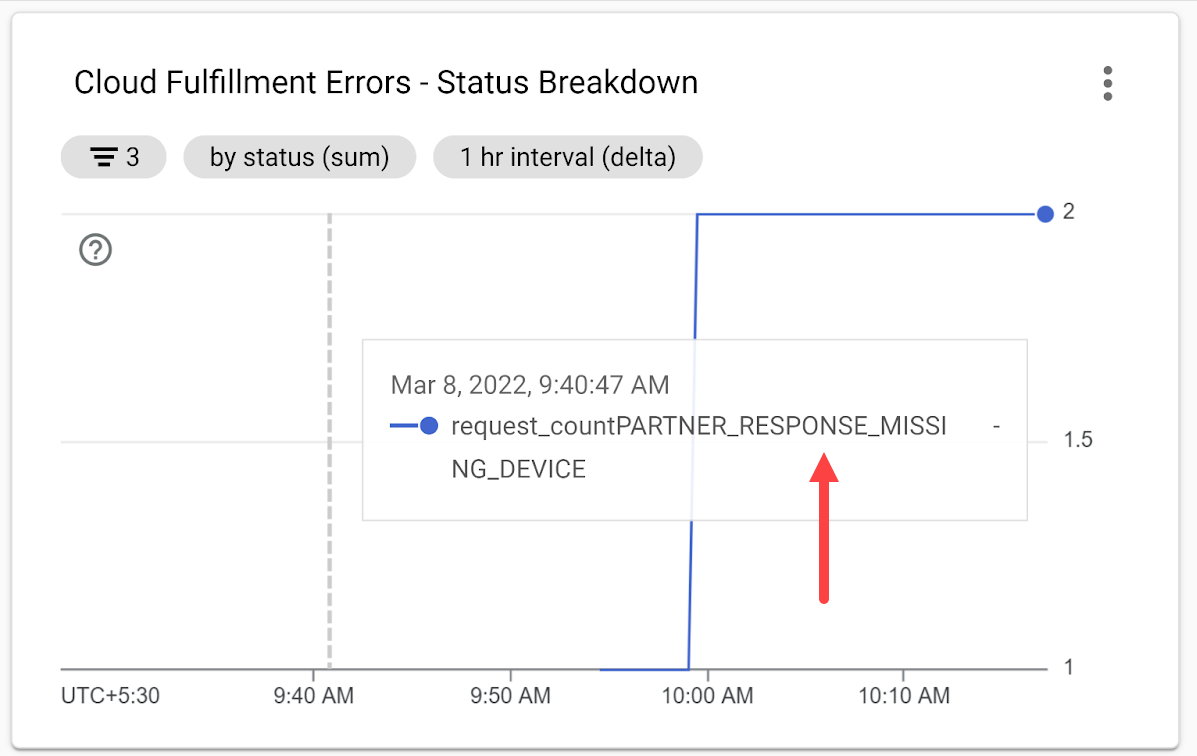
Код ошибки PARTNER_RESPONSE_MISSING_DEVICE указывает на основную причину. Затем получите журналы событий на основе кода ошибки, чтобы узнать больше.
Как получить доступ к журналам событий
Чтобы получить больше информации об ошибке, откройте журналы событий для интеграции облачных сервисов с помощью Cloud Logging.
Откройте меню навигации в Google Cloud и в разделе Операции выберите Ведение журнала > Проводник по журналам, чтобы получить доступ к журналам событий для проекта. Вы также можете найти Logs Explorer в окне поиска.
В поле ввода Поиск по всем полям введите запрос PARTNER_RESPONSE_MISSING_DEVICE и нажмите Выполнить запрос. Журналы, соответствующие запросу, будут показаны в разделе Результаты.
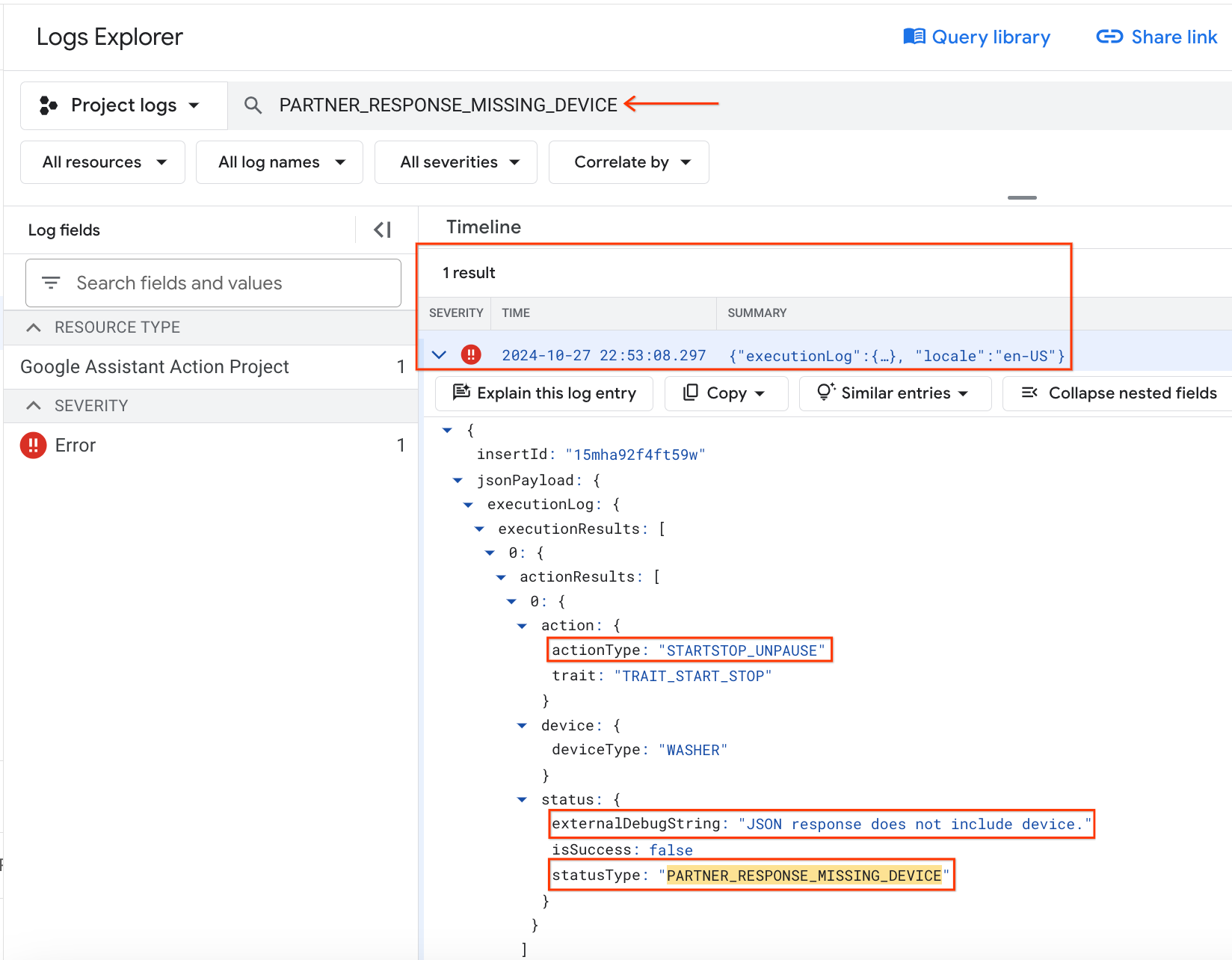
В журнале ошибок отображается событие умного дома с подробными сведениями об ошибке, указывающими:
- Действие пользователя – "возобновить стирку" (
actionType:"STARTSTOP_UNPAUSE"), что соответствует недавней неудачной голосовой команде. - Связанное сообщение об отладке: "
JSON response does not include device.".
Судя по сообщению об отладке, вам следует проверить, почему приложение стиральной машины не включает правильное устройство в ответ EXECUTE.
Определите основную причину ошибки
В файле functions/index.js найдите обработчик EXECUTE (в массиве onExecute), который возвращает статус каждой команды и новое состояние устройства. Добавление идентификаторов устройств в ответ EXECUTE зависит от того, как выполняется функция updateDevice:
index.js
app.onExecute(async (body) => {
 ...

 for (const command of intent.payload.commands) {
   for (const device of command.devices) {
     for (const execution of command.execution) {
       executePromises.push(
           updateDevice(execution, device.id)
               .then((data) => {
                 result.ids.push(device.id);
                 Object.assign(result.states, data);
               })
               .catch((e) =>
                 functions.logger.error('EXECUTE',
                     device.id, e.message)));
     }
   }
 }
Далее проверьте, как функция updateDevice обрабатывает приостановку и возобновление работы стиральной машины. Вы обнаружите, что строка, соответствующая команде приостановки/возобновления, неверна:
index.js
const updateDevice = async (execution, deviceId) => {
 const {params, command} = execution;
 let state; let ref;
 switch (command) {
   ...
   case 'action.devices.commands.PauseUnpausePause':
      const data = await queryDevice(deviceId);
      state = (data.isPaused === false && data.isRunning === false)
        ? {isRunning: false, isPaused: false}
        : {isRunning: !params.pause, isPaused: params.pause};
      ref = getFirebaseRef().child(deviceId).child('StartStop');
      break;
 }

 return ref.update(state)
     .then(() => state);
};
Исправьте ошибку
Теперь, когда вы определили основную причину ошибки, вы можете исправить строку для команды приостановки/возобновления:
index.js
const updateDevice = async (execution, deviceId) => {
 const {params, command} = execution;
 let state; let ref;
 switch (command) {
   ...
   case 'action.devices.commands.PauseUnpause':
      const data = await queryDevice(deviceId);
      state = (data.isPaused === false && data.isRunning === false)
        ? {isRunning: false, isPaused: false}
        : {isRunning: !params.pause, isPaused: params.pause};
      ref = getFirebaseRef().child(deviceId).child('StartStop');
      break;
 }

 return ref.update(state)
     .then(() => state);
};
Проверьте исправление
Разверните обновленный код с помощью интерфейса командной строки Firebase:
firebase deploy --only functions
Попробуйте снова использовать голосовые команды, перечисленные ниже. Теперь Ассистент будет правильно реагировать на них, когда вы приостанавливаете или возобновляете работу стиральной машины.
"Окей, Google, приостанови стирку".
=>
"Хорошо, стиральная машина приостановлена".
"Окей, Google, возобнови стирку".
=>
"Понятно, возобновляю стирку".
Вы также можете задавать вопросы о текущем состоянии стиральной машины.
"Окей, Google, стиральная машина включена?"
"Окей, Google, стиральная машина работает?"
"Окей, Google, какой цикл стирки сейчас запущен?"
4. Как протестировать интеграцию с помощью набора тестов
Помимо ручного тестирования, вы можете использовать автоматизированный набор тестов для умного дома, чтобы проверить сценарии использования на основе типов устройств и характеристик, связанных с вашей интеграцией. Набор тестов выполняет серию проверок, чтобы выявить проблемы с интеграцией, и показывает информативные сообщения о неудачных тестах. Это позволяет ускорить отладку, прежде чем вы начнете изучать журналы событий.
Запустите набор тестов для умного дома
Чтобы протестировать облачную интеграцию с помощью набора тестов, выполните следующие действия:
- В веб-браузере откройте набор тестов для умного дома.
- Войдите в аккаунт Google, нажав кнопку в правом верхнем углу. Это позволит набору тестов отправлять команды напрямую Google Ассистенту.
- В поле Project ID (Идентификатор проекта) введите идентификатор проекта интеграции типа "облако – облако". Затем нажмите Далее.
- На шаге Test Settings (Настройки тестирования) вы увидите список наборов тестов, типов устройств и трейтов стиральной машины.
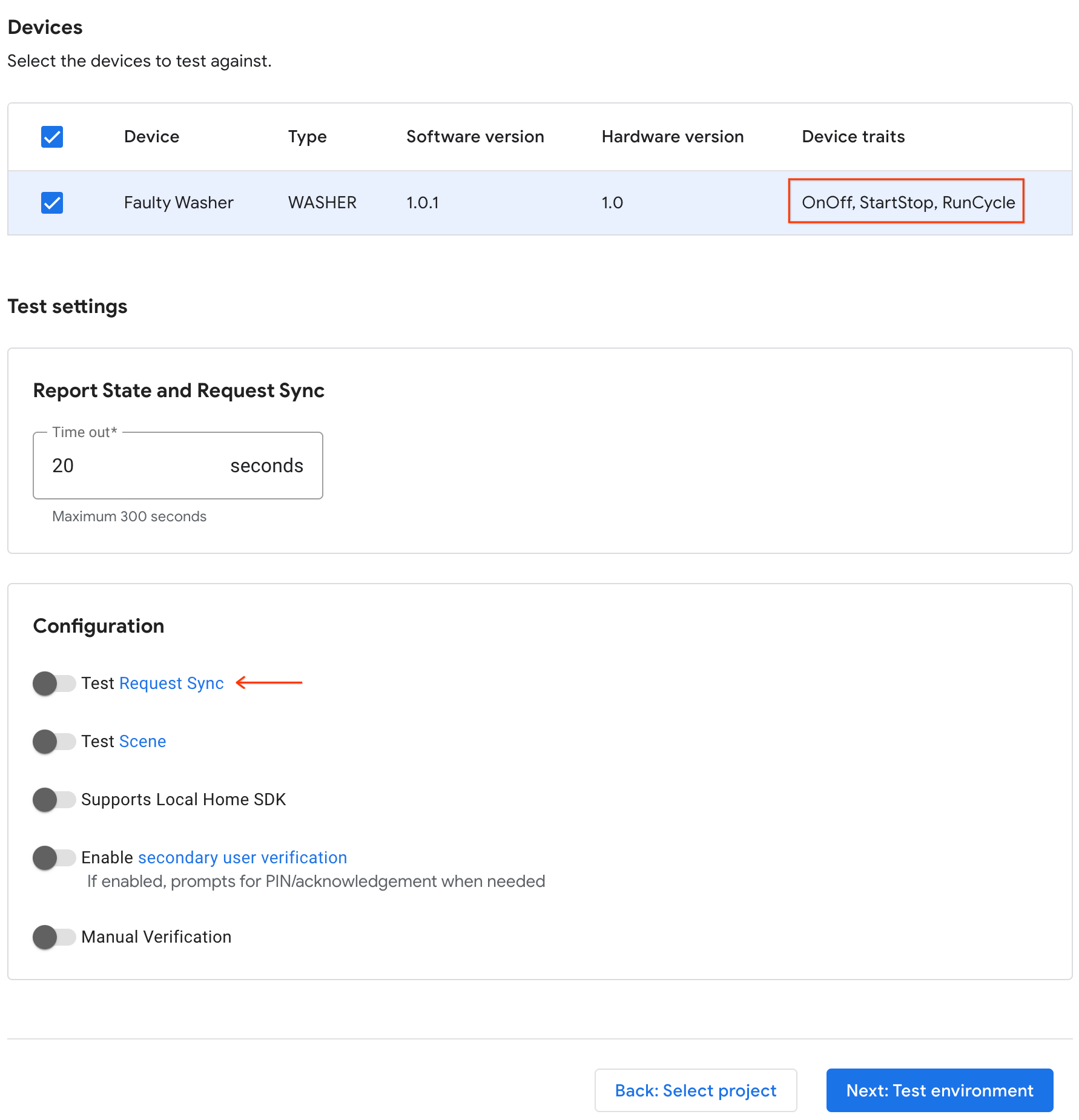
- Отключите параметр Test Request Sync (Проверить синхронизацию запросов), поскольку в примере приложения для стиральной машины нет интерфейса для добавления, удаления или переименования стиральной машины. В рабочей системе вы должны запускать запрос на синхронизацию каждый раз, когда пользователь добавляет, удаляет или переименовывает устройства.
- Нажмите Далее, чтобы запустить тестирование.
После завершения набора тестов просмотрите отчеты о тестировании. Вы увидите два неудачных тестовых случая с соответствующими сообщениями об ошибках:
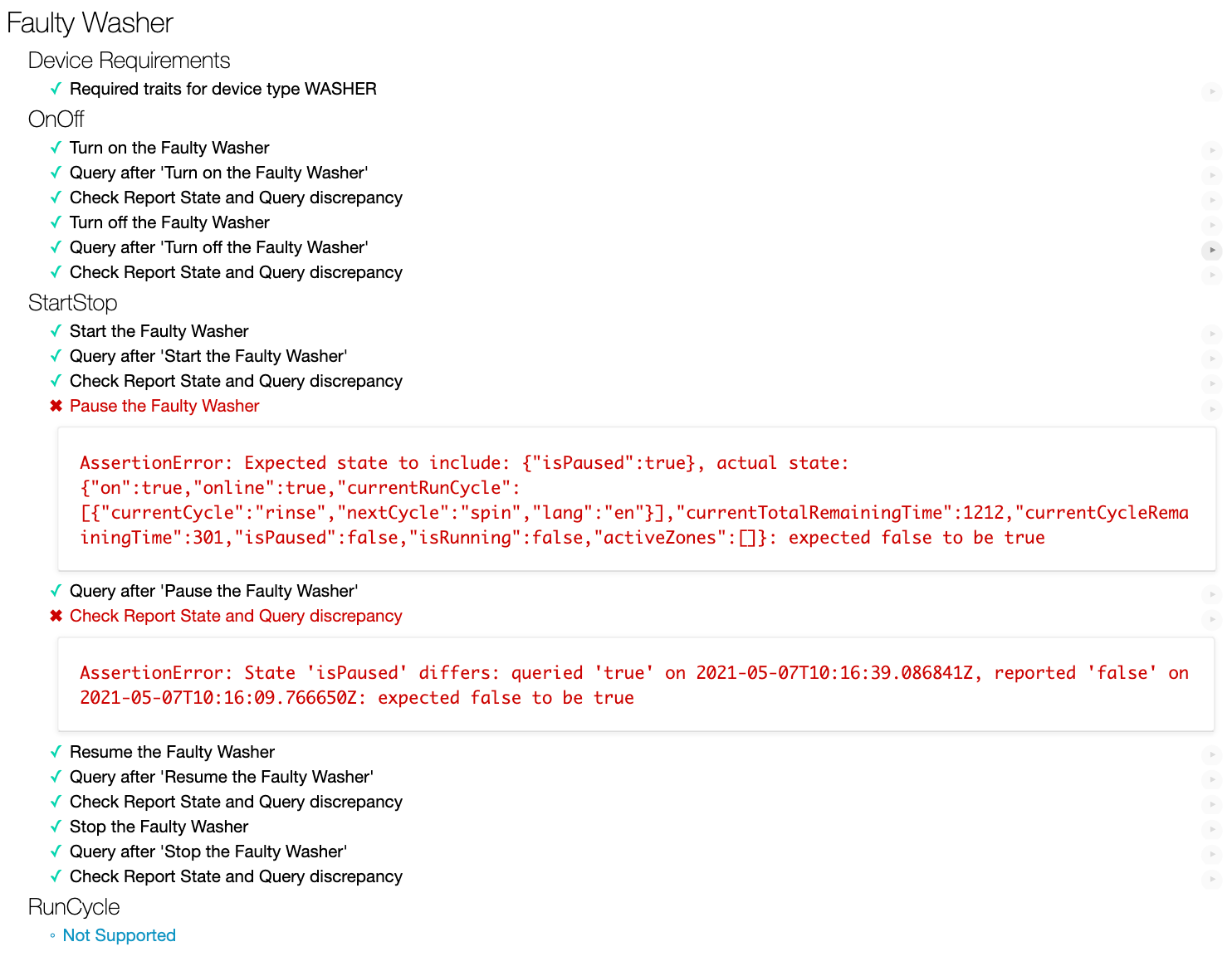
Чтобы отладить интеграцию облака с облаком, вам нужно определить основную причину ошибки, сначала проанализировав сообщение об ошибке.
Проанализировать сообщение об ошибке
Чтобы разработчикам было проще определить основную причину, набор тестов показывает сообщения об ошибках для каждого неудачного теста.
Для первого неудачного тестового примера выше
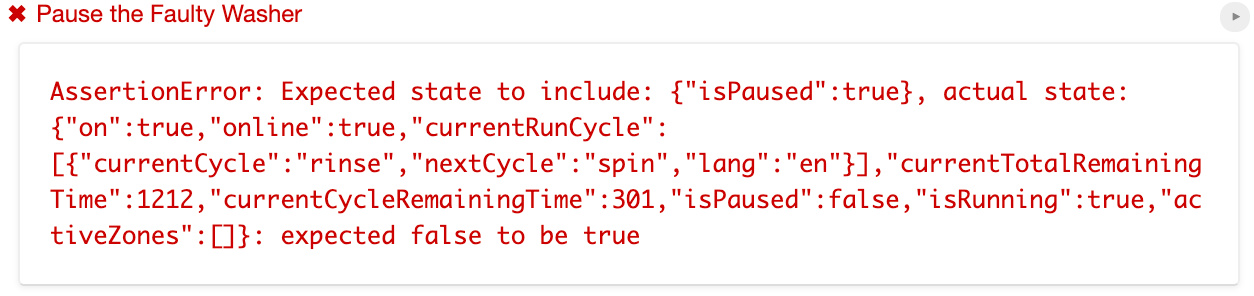
В сообщении об ошибке указано, что набор тестов ожидает "isPause": true в статусах, полученных от вашей облачной интеграции, но фактические статусы включают только "isPause": false.
Кроме того, сообщение об ошибке во втором неудачном отчете о тестировании указывает, что состояния в ответе QUERY от вашей интеграции типа "облако-облако" включают "isPause": true, что отличается от "isPause": false в состояниях, сообщаемых вашей интеграцией типа "облако-облако":

Согласно обоим сообщениям об ошибке, затем следует проверить, передается ли в отчетах об интеграции правильное значение isPaused.
Определите основную причину ошибки
Откройте файл functions/index.js, в котором содержится функция reportstate, отправляющая изменения статуса в Home Graph с помощью Report State. Проверьте полезную нагрузку Report State, и вы обнаружите, что в ней отсутствует состояние isPaused, которое как раз и проверялось в наборе тестов в неудачных отчетах о тестировании.
index.js
exports.reportstate = functions.database.ref('{deviceId}').onWrite(
    async (change, context) => {
      ...

      const requestBody = {
        requestId: 'ff36a3cc', /* Any unique ID */
        agentUserId: USER_ID,
        payload: {
          devices: {
            states: {
              /* Report the current state of our washer */
             [context.params.deviceId]: {
                online: snapshot.online,
                on: snapshot.OnOff.on,
                isRunning: snapshot.StartStop.isRunning,
                currentRunCycle: [{
                  currentCycle: 'rinse',
                  nextCycle: 'spin',
                  lang: 'en',
                }],
                currentTotalRemainingTime: 1212,
                currentCycleRemainingTime: 301,
              },
            },
          },
        },
      };

      const res = await homegraph.devices.reportStateAndNotification({
        requestBody,
      });
      ...
    });
Исправьте ошибку
Теперь, когда вы определили основную причину ошибки, измените functions/index.js, добавив состояние isPaused в полезную нагрузку Report State:
index.js
exports.reportstate = functions.database.ref('{deviceId}').onWrite(
    async (change, context) => {
      ...

      const requestBody = {
        requestId: 'ff36a3cc', /* Any unique ID */
        agentUserId: USER_ID,
        payload: {
          devices: {
            states: {
              /* Report the current state of our washer */
             [context.params.deviceId]: {
                online: snapshot.online,
                on: snapshot.OnOff.on,
                isPaused: snapshot.StartStop.isPaused,
                isRunning: snapshot.StartStop.isRunning,
                currentRunCycle: [{
                  currentCycle: 'rinse',
                  nextCycle: 'spin',
                  lang: 'en',
                }],
                currentTotalRemainingTime: 1212,
                currentCycleRemainingTime: 301,
              },
            },
          },
        },
      };
      ...
    });
Проверьте исправление
Разверните обновленный код с помощью интерфейса командной строки Firebase:
$ firebase deploy --only functions
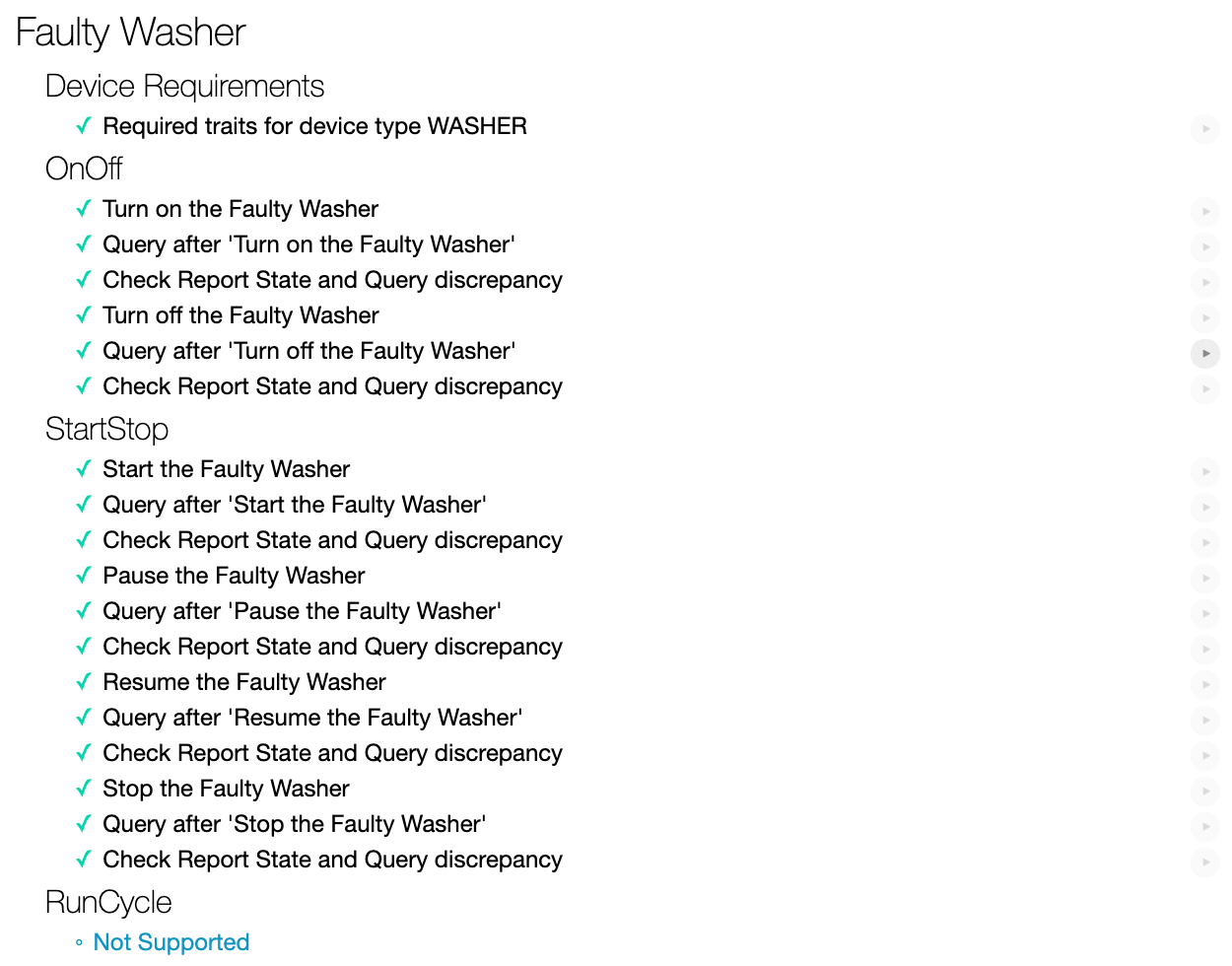
Повторно запустите набор тестов для умного дома. Вы увидите, что все тесты пройдены.
5. Поздравляю!
Поздравляем! Вы узнали, как устранять неполадки в облачных интеграциях с помощью набора тестов для умного дома, а также показателей и журналов Google Cloud.
Подробнее…
Опираясь на эту практическую работу, попробуйте выполнить следующие упражнения и изучите дополнительные ресурсы:
- Добавьте больше поддерживаемых функций для своего устройства и проверьте их с помощью набора тестов.
- Создавайте панели управления, настраивайте оповещения и получайте доступ к данным показателей программным способом, чтобы получать полезные показатели использования вашей интеграции.
- Изучите локальное выполнение для умного дома.
- Дополнительную информацию можно найти в примере на GitHub.
Вы также можете узнать больше о тестировании и отправке интеграции на проверку, включая процесс сертификации для публикации интеграции для пользователей.